PowerToys 0.101: Window Hopper ve Insider Kanalı Geldi
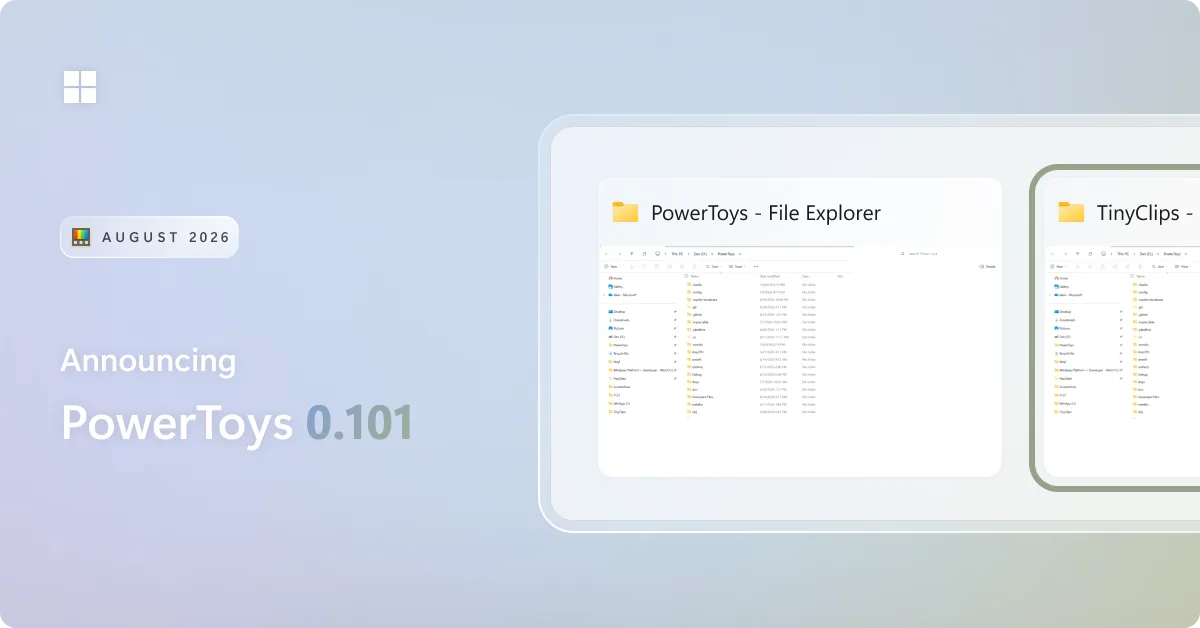
PowerToys 0.101 sürümü, aynı uygulamanın pencereleri arasında hızla geçiş yapmayı sağlayan Window Hopper, yeni Insider güncelleme kanalı ve Command Palette için kompakt mod gibi yeniliklerle çıktı. Sürüm ayrıca WinUI 3 modernizasyonunu sürdürüyor, Advanced Paste’e cihaz üzerinde çalışan Phi Silica dönüşümlerini ekliyor; PowerDisplay ve Shortcut Guide başta olmak üzere pek çok yardımcı programda iyileştirmeler getiriyor.
Window Hopper ile aynı uygulama pencereleri arasında hızlı geçiş
Aynı uygulamadan birden fazla pencere ile çalışanlar için Window Hopper tanıtıldı. Alt + Tab’a benzer biçimde çalışan bu yardımcı program, geçişi yalnızca aktif uygulamanın pencereleriyle sınırlı tutuyor. Etkinleştirdikten sonra yapılandırılabilir Alt + backtick kısayoluyla masaüstündeki diğer pencerelere takılmadan uygulamanın pencereleri arasında dönebiliyorsunuz. Birden çok tarayıcı penceresi, terminal, Dosya Gezgini ya da editör örneğiyle çalışırken işe yarıyor.
Yeniden tasarlanan güncelleme deneyimi ve Insider kanalı
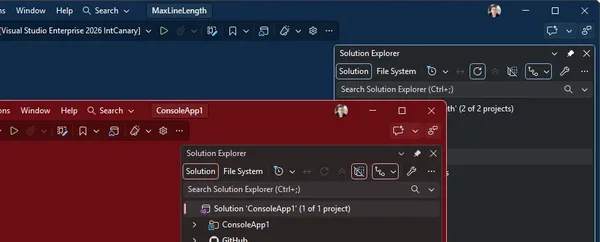
PowerToys artık güncellemeler için ayarlar içinde daha belirgin bir alana sahip. Settings > General > Update channel yolundan Stable ve Insider kanalları arasında seçim yapabiliyorsunuz. Varsayılan kanal Stable olarak kalırken Insider, PowerToys Preview yapılarını daha erken denemek isteyenlere yönelik. Seçili kanal, ayar daraltıldığında da görünür kalıyor; önizleme yapıları açıkça etiketleniyor ve yönetilen cihazlarda önizleme güncellemeleri kurumsal politikalarla kontrol edilmeye devam ediyor.
Güncelleme deneyimi görsel olarak da elden geçirildi: rozetler netleştirildi, kontrol, indirme, kurulum veya hata gibi adımları izleyen kompakt bir durum yüzeyi eklendi. Hata bildirim süreci de kolaylaştı; ilerleme durumu, üretilen ZIP dosyasına hızlı erişim ve önceden doldurulmuş bir GitHub issue şablonu sunuluyor.
Command Palette artık kompakt modda çalışabiliyor
Command Palette, sonuçlara ihtiyaç duyulana kadar geri planda kalabiliyor. Ayarlar üzerinden compact mode‘u etkinleştirdiğinizde palet, yapılandırılabilir bir dikey konumda odaklanmış bir arama kutusu olarak açılıyor. Yazmaya başladığınızda eşleşen sonuçları göstermek için yalnızca gereken kadar genişliyor; klavyeden Aşağı Ok veya Tab ile de açabiliyorsunuz. Detay görünümleri ve onay iletişim kutuları gibi daha fazla alan gerektiren sayfalar ise gerektiğinde tam ekrana geçiyor. Kompakt mod varsayılan olarak kapalı; yani mevcut tam deneyim, siz açıkça seçmediğiniz sürece değişmiyor.
Command Palette güncellemesi yalnızca kompakt modla sınırlı değil:
- Arama ve tepkisellik: Geliştirilen sıralama, önbelleğe alınan Window Walker sonuçları ve aşamalı simge yüklemesi sonuçların daha hızlı hissettirilmesini sağlıyor.
- Kararlılık: Arka plan geçişleri, simge yükleme, dock temizliği ve uzantı kaynak yönetimindeki iyileştirmeler uzun süreli kullanımı daha stabil hale getiriyor.
- Dock iyileştirmeleri: Otomatik gizleme ekran alanı kazandırıyor; dock saati ve isteğe bağlı zil, Bildirim Merkezi’ne hızlı erişim sunuyor.
- Zengin bildirimler: Uzantılar; konumu, simgesi ve eylem düğmeleri yapılandırılabilen toast bildirimleri gösterebiliyor.
- Performance Monitor: Yeni disk etkinliği metrikleri ve daha net ağ bantları sistem performansını izlemeyi kolaylaştırıyor.
- Extension Gallery: Derin bağlantılar galeriyi ya da doğrudan belirli bir uzantının kurulum sayfasını açabiliyor.
- Windows Update komutları: Windows yeniden başlatma bekliyorsa Update and restart ve Update and shut down seçenekleri listeye ekleniyor.
Quick Accent ve Mouse Jump WinUI 3’e taşındı
PowerToys araçlarının WinUI 3’e geçişi bu sürümde Quick Accent ve Mouse Jump ile devam ediyor. Quick Accent tanıdık karakter seçiciyi korurken tema, erişilebilirlik ve DPI uyumlu konumlandırma açısından iyileşiyor. Yeni bir Press and hold the letter etkinleştirme modu da geldi: ayarlardan bu modu seçip basılı tutma süresini yapılandırdıktan sonra, aksan alabilen bir harfe basılı tuttuğunuzda seçici açılıyor. Ok tuşları veya Space ile karakter seçip harfi bıraktığınızda ekleniyor; kısa dokunuş orijinal harfi yazmaya devam ediyor ve Ctrl, Alt, AltGr, Windows tuşu kombinasyonları etkilenmiyor.
Mouse Jump ise WinUI 3 arayüzüne geçerek çoklu monitör ve karışık DPI davranışında iyileşme sağlıyor. Yapılandırdığınız kısayolla açtıktan sonra önizlemeden hedefi tıklayabilir ya da rakam tuşları, Home, End ve ok tuşlarıyla klavyeden bir monitör seçebilirsiniz. İki araçta da Quick Accent etkinleştirmesinde daha yüksek güvenilirlik, daha iyi ilk kare işleme, genişletilmiş dil, para birimi, noktalama ve IPA karakter setleri; Mouse Jump için ise güncellenmiş düzen ve x64 ile ARM64 sürüm desteği bulunuyor.
PowerDisplay: bağlı kontroller ve daha hızlı erişim
PowerDisplay artık birden fazla monitörün parlaklığını birlikte yönetebiliyor. Linked brightness özelliği açıldığında, parlaklık ayarı yapılabilen tüm dahil edilmiş monitörler için tek bir “All Displays” kaydırıcısı görünüyor; gerektiğinde seçili ekranlar bağımsız tutulabiliyor. Bireysel ekran kartları genişletilebilir bir bölümde erişilebilir kalıyor ve kaydedilmiş bir profil uygulandığında değerler geri yüklenmeden önce monitör başına kontrole dönülüyor. Tepsi simgesinden parlaklık kontrolüne de opt-in olabiliyor; simge üzerinde kaydırmanın birincil ekranı mı yoksa tüm bağlı ekranları mı etkileyeceğini ve her fare tekerleği çentiğinin ne kadar değişiklik yapacağını belirleyebiliyorsunuz.
Ekran güç durumu kontrolünden On seçilerek desteklenen monitörler uyandırılabiliyor; yeni bir komut satırı arayüzü ile ekranları inceleyebilir, monitör ayarlarını değiştirebilir ve kaydedilmiş profilleri betiklerden uygulayabilirsiniz. Sürüm ayrıca hibrit GPU sistemlerinde dahili panel algılamasını iyileştiriyor, güvenilir olmayan monitörlerde Maximum compatibility modunu daha dayanıklı hale getiriyor, çıkış sırasında son ayar değişikliklerini koruyor, kaydedilen parlaklık, kontrast, ses ve renk sıcaklığını daha güvenilir geri yüklüyor.
Advanced Paste’te Phi Silica ile yerel yapay zeka
Advanced Paste, desteklenen Windows cihazlarında Phi Silica ile cihaz üzerinde dönüşümler yapmayı destekliyor. Böylece bulut uç noktası veya API anahtarı yapılandırmadan yerel yapay zekayı kullanabiliyorsunuz. Ayarlardan Phi Silica erişilebilirliğini kontrol edip modeli indirdikten sonra, bir eylem için sağlayıcı olarak Phi Silica’yı seçebilir, isteminizi ve coaching davranışını özelleştirebilir ve hızlı erişim için kısayol atayabilirsiniz. Sağlayıcı seçimi, istemler ve kısayollar eylem başına yapılandırılabildiği için farklı pano iş akışlarında yerel ve çevrimiçi modelleri birlikte kullanmak kolaylaşıyor.
Yapay zeka özelliklerini kullanmıyorsanız AI paste bölümünü gizleyerek Advanced Paste penceresini yalnızca ihtiyacınız olan eylemlere odaklayabilirsiniz. minimal reasoning-effort ayarını desteklemeyen modellerle çalışan özel OpenAI ve Azure OpenAI eylemleri, hizmetin kendi varsayılanlarını kullanmasına izin verilerek daha güvenilir hale getirildi.
Shortcut Guide’a Windows tuşu ile etkinleştirme ve arama
Shortcut Guide artık Windows tuşuna basılı tutulduğunda tepki verebiliyor. Ayarlardan bu davranışın görev çubuğu göstergelerini mi açacağını, tam kılavuzu mu göstereceğini yoksa devre dışı mı kalacağını seçebiliyorsunuz. Basılı tutma süresi ve tuş bırakıldığında tam kılavuzun kapanıp kapanmayacağı da yapılandırılabiliyor; klasik etkinleştirme kısayolu ise bağımsız çalışmaya devam ediyor.
Kısayol adları, açıklamaları, değiştiriciler ve gösterilen tuşlar arasında yapılabilen sayfa içi arama, tek bir komutu bulmayı belirgin biçimde hızlandırıyor. Deneyim tek şeffaf katmana taşınarak daha akıcı geçişler, temiz dış tıklama davranışı ve ekranın herhangi bir kenarında konumlandırılmış görev çubuklarına uyum sağlayan göstergeler mümkün oldu. Shortcut Guide bu sürümde Brave Browser, Zoom Workspace, yeni Outlook for Windows, DaVinci Resolve, Greenshot, 1Password, Godot, Obsidian, ON1 Photo RAW ve Postman kapsamını da ekliyor.
ZoomIt’e DemoMirror ve kayıt iyileştirmeleri
ZoomIt, tek ekrandan sunum yaparken bir diğerinde canlı görünüm göstermeyi kolaylaştıran DemoMirror‘ı tanıttı. Ctrl+9 ile tüm ekranı, Ctrl+Shift+9 ile seçili bir bölgeyi, Ctrl+Alt+9 ile ise fare imlecinin altındaki pencereyi aynalayabiliyorsunuz. Ayna, fare imlecini de içeriyor; isteğe bağlı Track window region ayarı ise aynalanan pencereyi hareket ettikçe veya yeniden boyutlandıkça takip ediyor.
Sürümde ayrıca kayıt için webcam arka plan bulanıklığı, mikrofon gürültü engelleme ve parlaklık kontrolleri; WebP ve JPEG ekran görüntüsü ve panorama formatları; bağımsız yapılandırılabilir Snip Save ve Panorama Save kısayolları ile daha gelişmiş kayıt, kırpma ve otomatik snip kopyalama iş akışları yer alıyor.
Mouse Highlighter’a composition tabanlı Ripple efekti
Mouse Highlighter artık fare tıklamaları için pürüzsüz, composition tabanlı efektler sunan Ripple modunu içeriyor. Settings > Mouse Utilities > Mouse Highlighter yolundan Ripple’ı seçtikten sonra boyutunu, yoğunluğunu, süresini, sürükleme izini ve bırakma darbesini özelleştirebiliyorsunuz. Sol ve sağ tıklamalar varsayılan olarak yeşil ve mavi renkleri kullanıyor; mevcut renk tercihleri ise korunuyor.
Ripple render, animasyon, zamanlayıcı ve pencere sıralaması artık düşük seviyeli fare kancasından bağımsız çalışıyor. Bu ayrım, tıklamaların tepkisel kalmasını sağlıyor ve uzun oturumlarda kaybolan buton-bırakma olaylarını, takılı kalan ripple’ları ve basılı durumları önlüyor.
Diğer önemli değişiklikler
- FancyZones: Özel düzen boşluk, hassasiyet ve bölge sayısı düzenlemeleri anında uygulanıyor; opt-in bir pencere döndürme modu, uygun pencereleri bağlı ekranlar arasında sola veya sağa taşıyabiliyor.
- Keyboard Manager: Yeni editörde başlangıç ve yükseltilmiş dosya seçici sorunları giderildi, Alt ve AltGr yeniden atama güvenilirliği iyileştirildi, değiştirici etiketleri Win, Ctrl, Alt ve Shift olarak standartlaştırıldı.
- Peek: Yapılandırılmış Unreal Engine proje ve eklenti önizlemeleri, isteğe bağlı always-on-top ve görev çubuğu görünürlüğü,
.tar.gzve.tgzönizlemelerinin geri gelmesi ve kısayol ile kapatma güvenilirliğinde iyileşme eklendi. - PowerToys Run: Bayat aramaların iş parçacıklarını biriktirmesi engellendi ve UNC yolları dahil son VS Code çalışma alanı keşfi geri getirildi.
- File Explorer Add-ons: Doğrulanmış göreli, yerel ve UNC görüntü yolları için politika ile kontrol edilebilen Markdown önizlemeleri eklendi, Monaco editörü yenilendi, SVG küçük resimlerinde şeffaflık korundu.
- Image Resizer: Ön ayar düzenlemesi modern bir kaydet-veya-iptal iletişim kutusuna taşındı, açıklamalar netleşti, Dosya Gezgini entegrasyonu iyileştirildi, genel CLI’nin doğrulaması ve tanılaması güçlendirildi.
- New+: Şablon yeniden adlandırma iyileştirildi ve yeni masaüstü öğeleri, monitör başına DPI farkındalığıyla bağlam menüsü işaretçisinin yakınına yerleştiriliyor.
- Mouse Without Borders: Yeni şifreleme parametreleri ve daha güçlü oturum anahtarı türetmesiyle bilgisayarlar arası bağlantılar iyileştirildi; tüm bilgisayarlar güncellendiğinde mevcut eşleştirme ayarları korunuyor.
- Always On Top ve Grab and Move: Kapatma ve oturum kapatma güvenilirliği iyileştirildi, kenarlık güncelleme çökmeleri önlendi ve tam opaklıklı Always On Top kenarlıkları tutarlı biçimde işleniyor.
- Color Picker: Seçici, kendi büyütülmüş önizlemesinin dışında tutuluyor ve varsayılan yenileme hızı bildiren ekranlarda örnekleme güvenilirliği iyileşti.
Kaynaklar ve İleri Okuma
- Orijinal duyuru: PowerToys 0.101 is here (Windows Command Line)
- PowerToys GitHub sürüm sayfası
- PR #48281 – Window Hopper
- PR #49414 – Güncelleme deneyimi
- PR #49722 – Güncelleme deneyimi
- PR #49872 – Güncelleme deneyimi
- PR #48801 – Command Palette
- PR #49177 – Command Palette
- PowerToys 0.100: Shortcut Guide ve Command Palette Yenilendi
- PowerToys 0.99: Monitör Kontrolü ve Pencere Yönetimi Kolaylaştı
- PowerToys 0.98: Yeni Düzen, Daha Hızlı Akış
- PowerToys 0.97: Command Palette Yenilendi, CursorWrap Geldi

20+ yıl deneyimli Azure Solutions Architect. Microsoft sertifikalı bulut mimari ve DevOps danışmanı. Azure, yapay zekâ ve bulut teknolojileri üzerine Türkçe teknik içerikler üretiyor.



2 comments