PowerToys 0.100: Shortcut Guide ve Command Palette Yenilendi
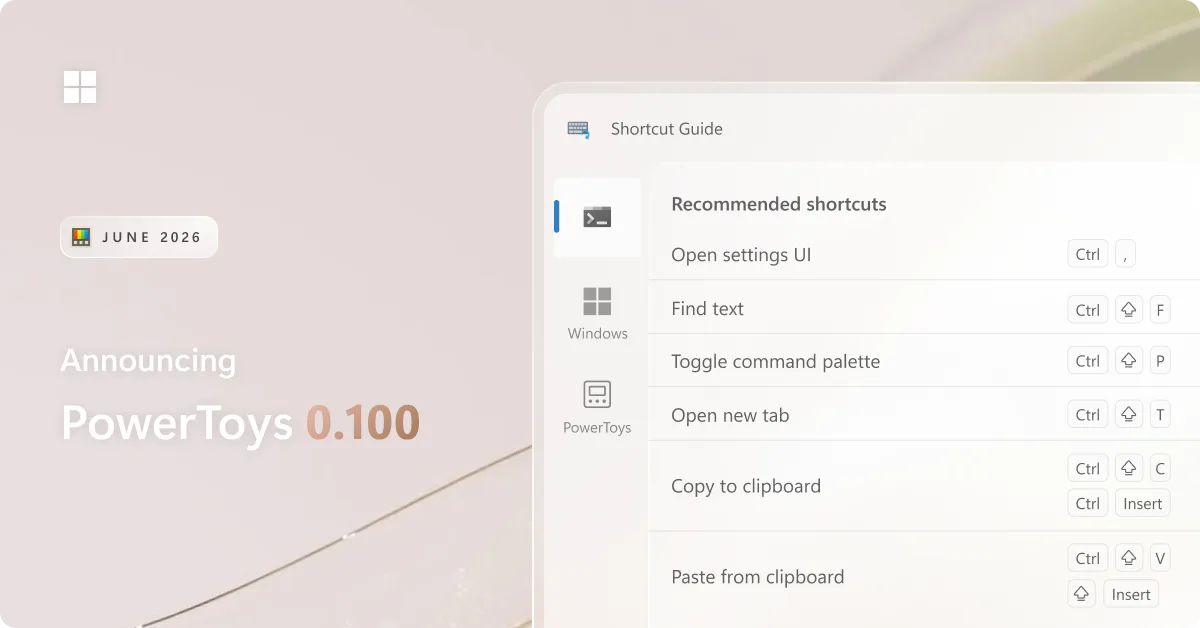
Araya gireyim: Açık konuşayım: PowerToys’u yıllardır kullanıyorum, ama her sürümde aynı heyecanı duymuyorum. Bazen iki küçük bug fix geliyor, bazen bir araç ekleniyor ve herkes “güzelmiş” deyip geçiyor. Peki bunu neden söylüyorum? 0.100 işe biraz başka; hem yuvarlak bir sayı olduğu için sembolik dürüyor, hem de içerik tarafında baya iş görüyor.
Bir şey daha var: Türkiye’deki kurumların önemli kısmında Windows 10 hâlâ baskın durumda. PowerToys’un yeni özelliklerinin bir bölümü Windows 11’de daha iyi çalışıyor; bu da göç planlayan ekipler için yan argüman olabilir aslında — hani “randıman” başlığı altında Windows 11 geçişini destekleyen ekstra bir sebep gibi düşünün (kendi tecrübem)
Durun, bir saniye.
Eğer küçük bir ekipseniz (10-20 kişi), PowerToys’u cihazlara WinGet ile tek tek kurabilirsiniz. Komut basit:
winget install Microsoft.PowerToys --source winget
Ama 500 kişilik kurumsal yapıdaysanız iş değişiyor; doğru yol Intune veya SCCM üzerinden paket dağıtmak oluyor genelde. Microsoft Store for Business üzerinden de yönetebilirsiniz tabi ki (buna dikkat edin). Hangi PowerToys aracının enabled olacağını Group Policy ile kontrol edemiyorsunuz şu anda (bence buradaki eksik net), ama JSON settings dosyalarını imaj seviyesinde override edebiliyorsunuz.
Hangi Aracı Kime Önerirsiniz?
| Rol | Öncelikli Araçlar | Neden? |
|---|---|---|
| Developer | Command Palette, FancyZones, Shortcut Guide | Pencere yönetimi ve hızlı erişim |
| Power User (Excel/Office) | PowerRename, Text Extractor, Shortcut Guide | Toplu işlem ve kısayol öğrenimi |
| IT Admin | Hosts File Editör, Registry Preview, Command Palette | Günlük operasyon araçları |
| Designer / Content | Color Picker, Image Resizer, Screen Ruler | Renk ve ölçüm işlemleri |
| Zaman yöneten biri / Genel | Always on Top, FancyZones, Awake | Dikkat toplama ve sunum akışı |
Yukarıdaki tablo benim yıllar içinde gördüğüm kullanım örüntülerinden çıkıyor aslında. Tabiî herkes aynı şekilde çalışmıyor; bazısı büyük ölçüde klavye odaklı gidiyor, bazısı fareyi bırakmıyor bile ama başlangıç noktası olarak gayet iş görüyor.
Ve işler burada ilginçleşiyor.
Ekşi Taraflar Da Var Tabiî
Sadece övgü yazmak istemiyorum çünkü gerçekçi olmazdı. PowerToys 0.100’de hâlâ can sıkan birkaç konu var:
- Group Policy desteği zayıf: Kurumsal yönetim için ADMX şablonları olsa hayat çok daha rahat olurdu; şu an JSON dosyalarıyla uğraşıyoruz.
- Türkçe lokalizasyon: Bazı yeni özellikler hâlâ tam çevrilmemiş durumda ve karma dil deneyimi rahatsız edebiliyor.
- Shortcut Guide uygulama listesi dar: Şimdilik az sayıda app destekliyor; Adobe ürünleri ve JetBrains IDE’leri gibi popüler araçlar eklenince konu ciddileşir.
- Telemetri ayarları: Kurumsal compliance açısından telemetri kontrolünün daha şeffaf olması iyi olurdu. — bunu es geçmeyin
Bunlar olmaz mı? Olur tabiî ki. Ama olduğu hâliyle de değerli bir araç seti çıkıyor ortaya. Mükemmeli beklerken eldeki iyiyi kaçırmamak lazım derim ben.
Ilk Adımlar Ne Olsun?
Eğer henüz PowerToys kullanmıyorsanız ya da 0.100’e geçmediyseniz ben şu sırayı öneririm:
- PowerToys’u WinGet ya da GitHub release sayfasından kurun.
- Sadece 3 aracı başta açın: FancyZones, Command Palette, Shortcut Guide. Hepsini aynı anda açmak kafa karıştırabiliyor.
- Bir hafta boyunca bu üçüyle çalışın; hangisi alışkanlığa dönüştü, hangisi havada kaldı bakın. — bunu es geçmeyin
- İkinci hafta ihtiyaç duyduklarınızı ekleyin (Color Picker veya Text Extractor gibi). (bu kritik)
- Command Palette’in Extension Gallery’sinden iş akışınıza uyan 1-2 eklenti deneyin.
Ilgili Yazılar
PowerToys ekosistemi VS Code ve geliştirici verimliliği konularıyla doğrudan kesişiyor. Eğer konu sizi ilgilendiriyorsa, daha önce yazdığım VS Code’da Kurumsal Eklenti Dönemi : Kontrol, Hız, Düzen yazısında benzer bir “extension governance” tartışmasına girmiştim — Command Palette’in Extension Gallery’sını de yakında aynı sorularla yüzleştireceğiz.
Bir de IDE özelleştirme tarafından bakmak isteyenler için Visual Studio 2026 Tema Renkleri : Artık IDE Sizin Dediğiniz Gibi yazısı ilgi çekici olabilir. Sonuçta verimlilik araçlarının tamamı aynı felsefeye dayanıyor : aracı kullanıcıya değil, kullanıcıya aracı uydurmak.
Sıkça Sorulan Sorular
PowerToys ücretsiz mi, kurumsal kullanımda lisans gerekiyor mu?
PowerToys MIT lisansıyla açık kaynak ve tamamen ücretsiz. Yanı hem bireysel — itiraz edebilirsiniz tabi — hem kurumsal kullanımda herhangi bir lisans bedeli ödemiyorsunuz. Aslında tek dikkat etmeniz gereken şey, kurumunuzun güvenlik politikalarının açık kaynak araçlara izin verip vermediği — bence bu kısmı BT ekibinizle önceden netleştirmekte fayda var.
PowerToys 0.100’e geçmek için Windows 11 şart mı?
Hayır. Windows 10 21H2 ve sonrası da destekleniyor. Ama açıkçası bazı görsel ve sistem entegrasyonları Windows 11’de çok daha iyi çalışıyor. Mesela yeni Shortcut Guide’ın pane görünümü, Windows 11 estetiğine çok daha uyumlu hissettiriyor.
Command Palette eklentilerini özel olarak yazabilir mıyım?
Evet, neredeyse kesinlikle yazabilirsiniz. Microsoft, eklenti geliştirme için hem SDK hem de dokümantasyon sağlıyor. C# ile geliştirip Microsoft Store veya WinGet üzerinden dağıtabiliyorsunuz. Kurum içi kullanım için private dağıtım da mümkün — bence bu özellikle kurumsal senaryolarda çok işe yarıyor.
Hmm, bunu nasıl anlatsamdı…
Shortcut Guide hangi uygulamaları destekliyor?
Şu an için Windows kısayolları ve seçili birkaç uygulama destekleniyor. Liste sürekli büyüyor ve topluluk katkısına açık. Favori uygulamanız henüz yoksa GitHub’da bir issue açıp dokümantasyon linkini paylaşarak destek ekletebilirsiniz — hani biraz emek isteyen. Işe yarayan bir yol bu.
PowerToys’u Intune ile dağıtmak mantıklı mı?
Evet, özellikle 50+ kişilik ekipler için doğru yaklaşım bu. WinGet üzerinden ya da MSI paketiyle dağıtım yapabiliyorsunuz. Hangi modüllerin aktif olacağını da settings.json dosyasıyla baseline olarak push edebiliyorsunuz. Ama şunu da söyleyeyim: tam GPO desteği henüz gelmiyor, bu açıkçası ciddi bir eksik.
Kaynaklar ve İleri Okuma
Size bir şey söyleyeyim, Microsoft Command Line Blog: PowerToys 0.100 Resmî Duyurusu
Microsoft Learn: PowerToys Resmî Dokümantasyonu
GitHub: PowerToys Release Sayfası ve Kaynak Kodu

20+ yıl deneyimli Azure Solutions Architect. Microsoft sertifikalı bulut mimari ve DevOps danışmanı. Azure, yapay zekâ ve bulut teknolojileri üzerine Türkçe teknik içerikler üretiyor.









2 comments