PowerToys 0.98: Yeni Düzen, Daha Hızlı Akış
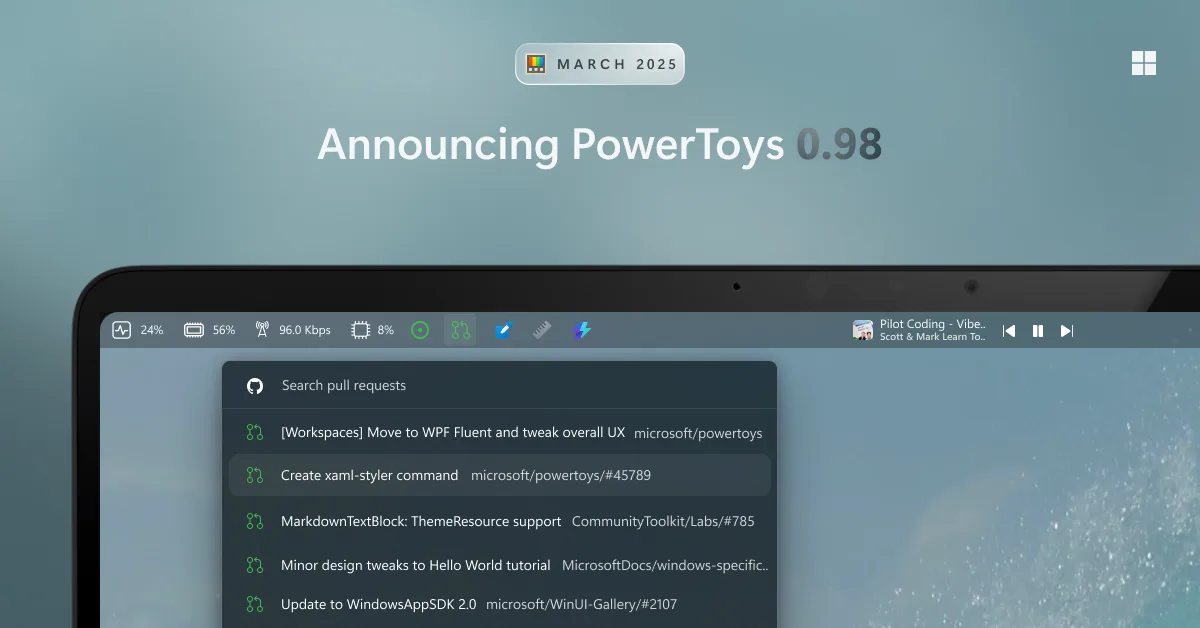
İtiraf edeyim, PowerToys’un yeni sürümüne bakınca ilk his şu oluyor: “Tamam, burada küçük rötuşlar yok; ekip bayağı işi sıkı tutmuş.” Hele bir de Keyboard Manager tarafındaki yenilenmiş arayüz ve Command Palette Dock fikri, günlük Windows kullanımını biraz daha akıllı hâle getiriyor. Kâğıt üstünde ufak görünen bu dokunuşlar, masanın başında saatler geçiren biri için baya işe yarıyor.
Ben açık konuşayım, PowerToys’u yıllardır ara ara kurup silenlerdenim (ki bu çoğu kişinin gözünden kaçıyor). 2021’de bir finans müşterisinde İstanbul Maslak’taki ofiste çalışırken, ekibin yarısı sürekli aynı kısayollarla boğuşuyordu; o günlerde Keyboard Manager ile birkaç tuşa anlam yükleyince insanların yüzü değişmişti. Şimdi gelen yeni düzen, işte o deneyimi daha temiz ve sürdürülebilir hâle getiriyor.
Durun, bir saniye.
Bu sürümün güzel tarafı sadece yeni özellikler değil (ki bu çoğu kişinin gözünden kaçıyor). Eski alışkanlıkları kırmadan ilerliyor olması da önemli (şaşırtıcı ama gerçek). Çünkü kurumsal tarafta kimse “hadi her şeyi baştan öğrenelim” demiyor; herkes mevcut düzenini koruyup üstüne biraz konfor istiyor. PowerToys 0.98 tam da bu çizgide dürüyor.
Klavye Yönetimi Artık Daha Toparlı
Keyboard Manager için gelen yeni editör deneyimi bence sürümün en somut kazanımı. Önceden iki ayrı pencere arasında gidip gelmek bazen gereksiz bir sürtünme yaratıyordu; şimdi tek bir birleşik görünüm var. Insanın kafası daha az karışıyor. Bu kadar basit aslında… ama günlük kullanımda etkisi büyük.
Peki neden?
WinUI 3 tabanına taşınması da boşuna yapılmış bir iş değil. Bakın şimdi, arka planda modernleştirme yapılınca ekip gelecekte yeni özellik eklerken duvara toslamıyor (inanın bana). Ben bunu AZ-305 sınavına hazırlanırken de çok düşünmüştüm: mimariyi bugün rahat ettirmek yetmiyor, yarın bakım maliyetini de düşürmek gerekiyor.
Geçen yıl Nisan 2024’te Ankara’da bir lojistik firmasında benzer bir araç setiyle çalışırken şu sorun çıktı: kullanıcılar remap yaptıkları kısa yolları unutuyor, sonra “hangi ayar aktifti?” diye geri dönüyordu. Yeni editörde tek ekranda hem tekil tuş hem kısayol yönetimi görmek bu belirsizliği azaltırdı diye düşünüyorum.
Bakın, burayı atlarsanız yazının kalanı anlamsız kalır.
E tabi her şey güllük gülistanlık değil. Preview etiketinin hakkını veriyor; bazı kurumlarda doğrudan üretime almak için erken olabilir. Bilhassa büyük organizasyonlarda standartlaşma seviyorsanız, önce küçük bir pilot grupta denemek daha doğru olur.
Sessiz ama faydalı yenilikler
Kısayolla açıp kapatma desteği bana göre underrated bir özellik olmuş. Çünkü bazen belirli bir projede remap işe yarar, başka projede işe tam tersine köstek olur. Tek tıkla devre dışı bırakmak güzel rahatlık sağlıyor.
Bir de metin gönderme tarafındaki çok satırlı giriş desteği var ki mesela otomasyon senaryolarında iş görür. Küçük ekiplerde bu tarz detaylar “aa tamamdır” dedirtir; enterprise tarafta işe bunun adı doğrudan operasyonel hız olur.
Benim görüşüm net: Keyboard Manager’ın yeni arayüzü sadece daha güzel değil, aynı zamanda daha az hata ürettiriyor. Kullanıcıyı iki pencere arasında koşturmak yerine işi tek yerde toplamak doğru karar olmuş.
Command Palette Dock Neden Dikkat Çekiyor?
Şimdi gelelim asıl ilginç yere: Command Palette Dock. Bu fikir ilk duyulduğunda insanın aklına hemen “Acaba masaüstünü kirletir mi?” sorusu geliyor (ben de ilk duyduğumda şaşırmıştım). Ama pratikte olay farklı; dock sabit dürüyor. En sık kullandığınız komutlara gözünüz kapalı erişiyorsunuz gibi düşünün (mutfakta hep aynı çekmecede duran bıçak takımı gibi). Daha fazla bilgi için
Maliyet tarafına gelirsek… PowerToys ücretsiz olduğu için doğrudan lisans maliyeti yok ama asıl kazanç zaman üzerinden geliyor.TL bazında düşününce bile dakikaların haftalara yayılan etkisi var.Eğer yılda binlerce tekrar eden işlem yapıyorsanız küçük iyileştirmeler fena hâlde değerli hâle geliyor.
Burada gözden kaçırılmaması gereken noktalar
- Pilot olmadan tüm şirkete yaymayın.
- Tuş çakışmalarını büyük ihtimalle kontrol edin.
- Pinned komutları aşırıya kaçmadan seçin. (bu kritik)
- Lokal kullanıcı davranışlarını izleyin; herkes aynı şekilde çalışmaz.
- Neyse uzatmayalım: önce ölçün, sonra genişletin.
# Basit kontrol listesi
1) Yeni Keyboard Manager editor'ünü aç
2) Birkaç hayati shortcut tanımla
3) Conflict olup olmadığını test et
4) Command Palette Dock'a en sık kullanılan komutları pinle
5) Kullanıcı geri bildirimlerini topla
6) Gerekirse eski davranışa geri dön
Bana Göre Eksik Kalan Taraf Ne?
Bence en büyük eksik hâlâ keşif kısmında yatıyor.PowerToys çok şey yapıyor (bu konuda ikircikliyim). Ilk kez gelen biri için “nereden başlamalıyım?” sorusu biraz havada kalabiliyor.Bu konuda %100 emin değilim ama sanırım daha yönlendirici onboarding olsa ürün çok daha hızlı benimsenirdi..Aslında — dur bir saniye—özellikle kurumsal tarafta rehberlik şart!
Bir de şunu söyleyeyim: Preview özelliği sunarken iletişim dili biraz daha net olabilir.Hangi senaryo güvenli, hangisi henüz ham ; bunların ayrımı açık verilirse IT ekipleri karar vermekte zorlanmaz.Geçen sene Temmuz 2024’te Levent’teki bir müşteri toplantısında bunu birebir konuştuk, insanlar teknikten önce risk seviyesini bilmek istiyor.
Sıkça Sorulan Sorular
PowerToys 0.98 kimler için uygun?
Aslında Windows’ta klavye kısayollarıyla yoğun çalışan, Command Palette kullanan ya da masaüstü verimliliğini artırmak isteyen herkes için gayet uygun (ki bu çoğu kişinin gözünden kaçıyor). Mesela teknik rollerde bayağı işe yarıyor. Sız ne dersiniz? Kurumsal kullanıcılar içinse bence önce bir pilot test yapmak şart.
Command Palette Dock zorunlu mu?
Hayır, zorunlu değil. İstersen açıp kapatıyorsun; hatta hızlıca boşaltıp sade hâliyle de kullanabilirsin. Açıkçası preview aşamasında olduğu için önce bir sinayip bakman daha mantıklı olur.
Keyboard Manager’daki eski eşleştirmeler kaybolur mu?
Genelde hayır; mevcut eşleştirmeler taşınıyor. Yine de tecrübeme göre kritik bir ortamda geçmeden önce yedek almak çok daha güvenli (en azından benim deneyimim böyle). Bir sorun çıkarsa zaten geri dönüş kolay oluyor.
Bu sürüm işyerinde dağıtım için uygun mu?
Küçük ekiplerde evet, kontrollü şekilde uygun sayılabilir. Büyük kurumlarda işe önce test grubuyla denemek çok daha doğru. Hani preview özellikler yüzünden biraz dikkat lazım!
Kaynaklar ve İleri Okuma
Microsoft PowerToys Resmî Dokümantasyonu
PowerToys GitHub Releases Sayfası

20+ yıl deneyimli Azure Solutions Architect. Microsoft sertifikalı bulut mimari ve DevOps danışmanı. Azure, yapay zekâ ve bulut teknolojileri üzerine Türkçe teknik içerikler üretiyor.




2 comments