Visual Studio 2026: İlk Hatada Derlemeyi Durdurma
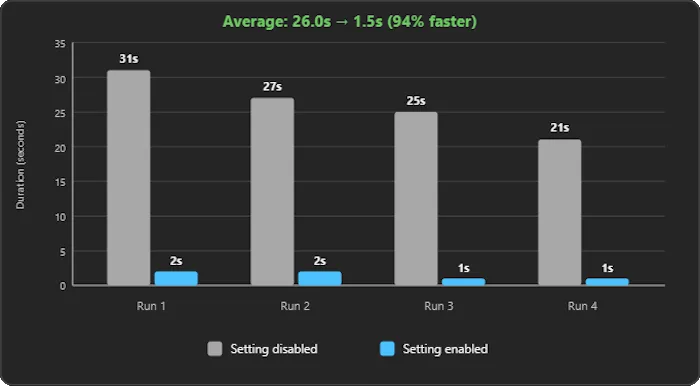
Bir proje hata veriyor, çözüm (solution) derlemesi ise yoluna devam ediyor. Düzeltilecek hata ekranda duruyor, diğer projeler ise çözümün hala derlenmediğini söylemek için derleme süresi harcıyor. Visual Studio 2026 sürüm 18.11, bu bekleyişi kesmek için isteğe bağlı (opt-in) bir seçenek getiriyor. İlk proje hatasından sonra çözüm derlemesi durduruluyor. Zaten o hatayı düzeltip baştan deneyecekseniz, derleme de orada dursun.
Ayarı nerede bulacaksınız
Seçenek, Visual Studio’nun alışıldık ayar yolunda duruyor.
Tools > Options > Projects and Solutions > Build and Run yolunu açın ve Stop solution build after first failure seçeneğini etkinleştirin.
Varsayılan davranış değişmedi; ayarı açmadığınız sürece Visual Studio bugüne kadar nasıl çalışıyorsa öyle çalışmayı sürdürür. Fikrinizi değiştirirseniz seçeneği aynı sayfadan kapatabilirsiniz.
Etkinleştirdiğinizde ne oluyor?
Bir proje hata verdiğinde Visual Studio kuyrukta bekleyen projeleri başlatmıyor, o sırada derlenmekte olanları da güvenli biçimde durduruyor. Sonuç iptal edildi (canceled) diye değil, başarısız (failed) olarak raporlanıyor; yani derleme çıktısı gerçekte ne olduğunu doğru yansıtmaya devam ediyor. İlk hatayı gözetleyip derlemeyi elle iptal etme alışkanlığı da gereksizleşiyor.
Durdurmanın kapsamı ayrıca belirtmeye değer. Seçenek, yalnızca hata veren projeye bağımlı projeleri değil, çözüm derlemesinin tamamını durduruyor. Bu bilerek yapılmış bir tasarım tercihi; ilk probleme çok daha erken dönüyorsunuz, karşılığında o derlemedeki geri kalan projelerin sonuçlarını toplamamış oluyorsunuz.
Seçim çalışma tarzınıza kalmış. Hataları düzeltmeye başlamadan önce bütün projelerin sonuçlarını bir arada görmeyi tercih ediyorsanız ayarı kapalı bırakın, mevcut davranış aynen sürer. “İlk hatayı görünce derlemeyi zaten iptal ediyorum” diyen bir akışınız varsa, bu iptali Visual Studio sizin yerinize yapıyor.
Hatadan sonraki bekleme ne kadar kısalıyor?
Kaynakta paylaşılan ölçüm dört test derlemesine dayanıyor. Hata oluştuktan sonra derlemenin tamamlanması ayar kapalıyken ortalama 26 saniye sürmüş, ayar açıkken 1,5 saniye. Hata sonrasındaki beklemede yaklaşık %94‘lük bir azalma demek bu.
Rakamın nasıl okunması gerektiği de açıkça belirtiliyor. İyileşme yalnızca hatadan sonraki bekleme için geçerli; başarılı derlemelerin %94 daha hızlı çalıştığı gibi bir iddia yok. Başarılı bir derlemede durdurulacak bir şey olmadığı için ayarın devreye girdiği bir senaryo da yok zaten.
Sizin alacağınız sonuç, çözümün yapısına ve hatanın nerede çıktığına göre değişir. Uzun bir bağımlılık zinciri barındıran ya da ciddi miktarda paralel iş yürüten bir çözümde durdurulacak kalan iş fazladır, kazanç da büyür. Zaten neredeyse anında biten küçük bir çözümde fark hissedilmeyecek kadar küçük kalabilir.
Developer Community talebi ve somut senaryo
Özelliğin arkasında, Developer Community üzerinde açılmış bir talep var. Orada tarif edilen senaryo problemi somutlaştırıyor: bir paketleme (packaging) projesi, bağımlılığı hata verdikten sonra bile derlenmeye çalışmayı sürdürüyor. Yeni seçenek, böyle bir durumda derlemeye kendiniz müdahale etmek yerine çözüm genelinde geçerli bir durdurma politikası tanımlamanızı sağlıyor.
İki farklı kararı birbirine karıştırmayın
Ayarın yanıtladığı soru net, başarısız bir derleme ne zaman durmalı. En baştan hangi projelerin derleneceğine ise karar vermiyor. O karar Build and Run altındaki mevcut seçeneklerin kapsamında kalıyor; çalıştırma veya hata ayıklama sırasında yalnızca başlangıç projelerinin ve bağımlılıklarının derlenmesi gibi tercihler bu grupta yer alıyor.
Ayrımı korumak pratikte işe yarıyor. Derleme kapsamını daraltmak istiyorsanız Build and Run seçeneklerine, hata anında ne olacağını belirlemek istiyorsanız yeni “ilk hatada durdur” seçeneğine bakmanız gerekiyor. Biri diğerinin yerine geçmiyor, ikisi birlikte kullanıldığında geri bildirim döngünüzü belirgin biçimde kısaltabiliyor.
Nasıl denemeli?
En anlamlı deneme, normalde hatayı gördükten sonra derlemeyi elle iptal ettiğiniz bir çözüm üzerinde yapılır. Ayarı açın, bir hata oluştuğunda hatadan sonraki bekleme süresini önceki alışkanlığınızla karşılaştırın, sorun giderme tarzınıza hangi politika uyuyorsa onu kalıcı hale getirin. Ayar her iki yönde de serbestçe değiştirilebildiği için bu karşılaştırmanın maliyeti düşük.
Kaynaklar ve İleri Okuma
- Stop waiting on a failed build – Visual Studio Blog (Mads Kristensen)
- Developer Community: Add option to stop projects building if a dependency fails
- Microsoft Learn: Build and Run seçeneklerini yapılandırma
- Visual Studio Blog
- Visual Studio 18.9 C++ indeksleme: WCI ile daha hızlı kod gezinme

20+ yıl deneyimli Azure Solutions Architect. Microsoft sertifikalı bulut mimari ve DevOps danışmanı. Azure, yapay zekâ ve bulut teknolojileri üzerine Türkçe teknik içerikler üretiyor.







Yorum gönder