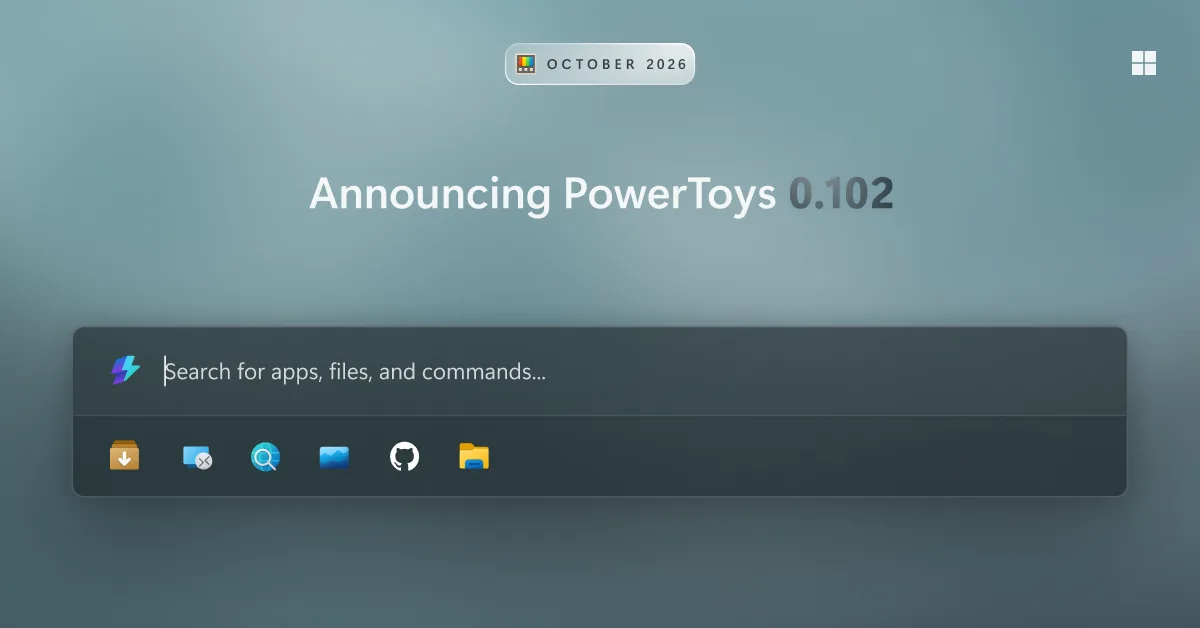
PowerToys 0.99: Monitör Kontrolü ve Pencere Yönetimi Kolaylaştı
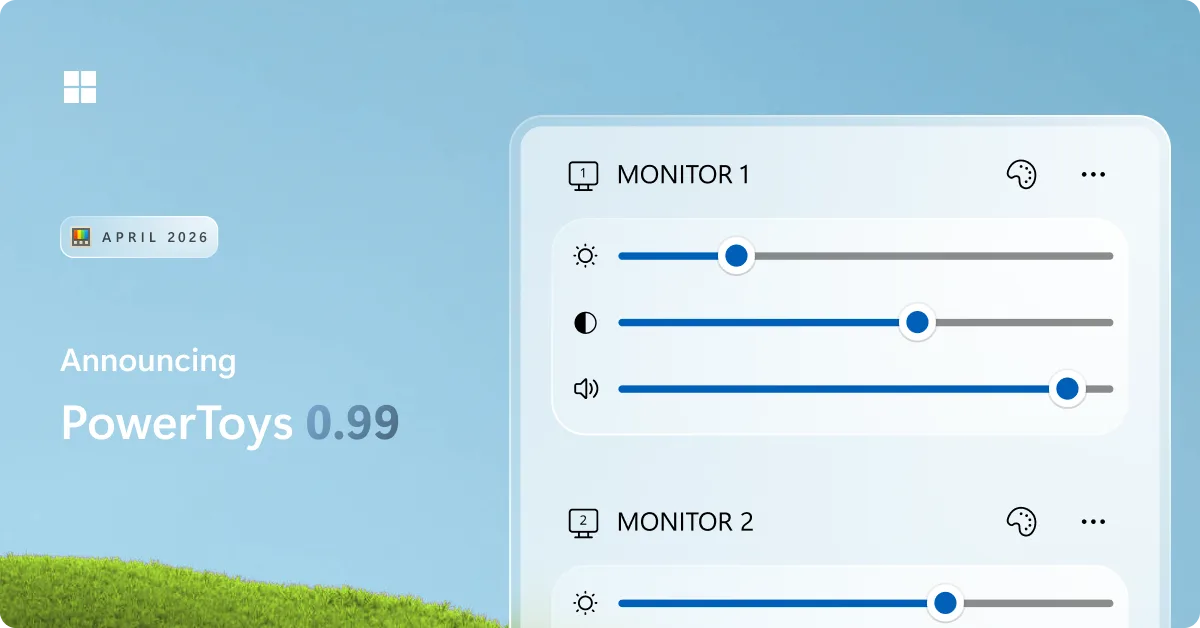
Bilgisayar başında günde 10-12 saat geçirince, küçük iş gücü araçlarının etkisi hemen belli oluyor. Hani monitör parlaklığını ayarlamak için arka taraftaki minicik düğmeleri yoklarsınız ya — insanın canı sıkılıyor. Ya da bir — itiraz edebilirsiniz tabi — pencereyi taşımak istersiniz, ama başlık çubuğu ekranın dışına kaçmıştır, tutamazsınız. PowerToys 0.99 tam bu dertlere dokunuyor ve açık konuşayım, bu sürüm beni baya şaşırttı.
Doğrusu, Küçük ekipseniz — mesela 5-10 kişilik bir startup — herkes kendi kurar geçer, sorun çıkmaz büyük ihtimalle.
Tam da öyle.
Ama 500+ çalışanlı kurumsal yapıda WinGet. Intune üzerinden merkezî dağıtım gerekiyor.
Neyse uzatmayalım.
Aşağıya bir WinGet komut örneği bırakayım:
winget install Microsoft.PowerToys --source winget --accept-package-agreements --accept-source-agreements
# Belirli bir sürüm yüklemek isterseniz:
winget install Microsoft.PowerToys --version 0.99.0 --source winget
# Intune ile dağıtım için sessiz kurulum:
winget install Microsoft.PowerToys --silent
Command Palette ve Dock: Sessiz Kalan Ama Boş Geçmeyen İyileştirmeler
PowerToys 0.99’un parlayan tarafları Power Display ve Grab And Move olsa da Command Palette ve Dock tarafında da ciddi rötuşlar var.
Evet.
Bunları gözden kaçırmayın derim.
Hesap Makinesi Geçmişi
Command Palette içindeki hesap makinesi özelliğini kullanıyor musunuz bilmiyorum ama ben baya sık kullanıyorum. Alt+Space yapıp hızlıca hesap yapmak, Windows Calculator açmaktan çok daha pratik geliyor bana. Şimdi bir de geçmiş özelliği geldi; yaptığınız hesapları kaydedebiliyor, tekrar kullanabiliyor ya da silebiliyorsunuz. Küçük görünür ama günde yirmi kere hesap yapan biri için fena değil.
Dock Compact Modu
Tuhaf ama, Dock’u ekranın üstüne veya altına yerleştirdiğinizde artık Compact mod kullanabiliyorsunuz.
Alt başlıkları gizliyor; daha sade bir görüntü veriyor.
Bir de “always on top” seçeneği geldi — Dock artık diğer pencerelerin üzerinde kalabiliyor (inanın bana)
Bi saniye — E tabi pin mekanizması da elden geçirilmiş. Artık uygulamaları doğrudan Command Palette sonuçlarından Dock’a pinleyebiliyorsunuz. Önceden biraz dolambaçlıydı; şimdi daha düzgün akıyor.
Hmm… şöyle bakınca Dock’un macOS Dock’una ne kadar yaklaştığını düşünmeden edemiyorum.
Açıkçası henüz o noktada değil.
macOS tarafındaki sürükle-bırak akıcılığı, animasyonlar. Expose entegrasyonu yılların işi; burada öyle kusursuzluk yok.
PowerToys Dock daha yolun başında ama doğru yönde ilerliyor.
Beklediğim kadar hızlı büyümüyor belki ama yine de idare eder.
Diğer Araçlarda Neler Oynandı?
Aslında, Sadece yeni özellikler değil, mevcut araçlarda da güzel dokunuşlar var.
Hepsini tek tek anlatmak yerine tablo halinde bırakayım:
Böyle daha net oluyor bence (bizzat test ettim)
| Araç | Değişiklik | Etkisi |
|---|---|---|
| Command Palette | Düz metin ve görsel içerik desteği | Uzantılar artık metin ve zoomlanabilir görsel gösterebiliyor |
| Dock | Always on top + Compact mod | Daha kullanışlı, daha az yer kaplayan dock deneyimi |
| Calculator (Palette) | Sabit hesap geçmişi | Hesaplamaları kaydetme, tekrar kullanma ve silme imkanı |
| Pin mekanizması | Doğrudan sonuçlardan pinleme | Dock’a uygulama eklemek artık çok daha hızlı |
| Genel | Performans ve stabilite iyileştirmeleri | Daha az çökme, daha hızlı açılış |
Bu arada Command Palette’in extension altyapısı beni baya düşünduruyor iyi anlamda tabiî.
Plain text ve image viewer content type’larının eklenmesi ileride daha zengin uzantılar göreceğimiz anlamına geliyor olabilir.
Belki bir gün Azure kaynaklarını doğrudan Command Palette’ten yönetirsiniz; kim bilir?
Bak şimdi şunu da söyleyeyim: böyle araçlar Windows ekosisteminin macOS ve Linux karşısındaki verimlilik farkını biraz kapatıyor.
Mesela de geliştiriciler için baya iş görüyor.
Peki Nereden Başlamalı?
Yanı, Tamamen yeni kuracaksanız ya da 0.99’a geçecekseniz birkaç tavsiyem var.
İlk olarak her şeyi aynı anda açmayın.
PowerToys içinde düzinelerce araç var; hepsini aktif etmek hem kafa karıştırır hem de sistemi gereksiz yorabilir.
Ben şu sırayla giderdim:
- FancyZones: Pencere düzenleme alışkanlığınızı ilk değiştirecek araç bu olsun
- Grab And Move: FancyZones ile birlikte kullanınca pencere yönetimi başka seviyeye çıkıyor
- Power Display: Birden fazla monitörünüz varsa hemen açın, profil oluşturun
- Command Palette: Alt+Space kısayolunu ezberleyin; bir hafta sonra bırakmak istemiyorsunuz
Ne yalan söyleyeyim, Bütçe kısıtlıysa mesela DisplayLink gibi harici monitör çözümleri kullanıyorsanız Power Display’in DDC/CI desteğinin çalışıp çalışmadığını test edin.
DisplayLink adaptörlerinde DDC / CI çoğu zaman sorun çıkarabiliyor.
Bu durumda Twinkle Tray alternatif olabilir, ama onda profil otomasyonu yok.
Şöyle ki, Bir de şunu ekleyeyim : PowerToys’u ilk denediğimde -2020’nın başlarıydı sanırım- Keyboard Manager’da bir tuş ataması yaptım ve bazı uygulamalarda çakışma yaşadım.
O zamandan beri her yeni sürümü önce test makinemde deniyorum, sonra ana iş istasyonuma geçiyorum.
Sız de öyle yapın derim, özellikle kurumsal ortamda.
Aceleyi sevmiyor bu işler. Mantıklı değil mi?
Verimlilik araçlarına meraklı geliştiriciler için VS Code Python Environments Nisan Güncellemesi : Hız Farkı yazımı da incelemenizi öneririm.
PowerToys 1.0’a Ne Kadar Kaldı?
0.99 sürüm numarası dikkatinizi çekmiş olmalı.
Bir sonraki büyük sürüm muhtemelen 1.0 olacak -ya da Microsoft 0.100 diye devam eder, o da olabilir.
Ama bence 1.0’a doğru gidiyoruz ; bu da önemli bir eşik demek.
Durun, bir saniye.
PowerToys ekibi GitHub’da oldukça aktif.
Pull request’ler düzenli, topluluk katkıları alınıyor, issue’lara hızlı dönüş yapılıyor.
Bu açık kaynak projesinin böyle sağlıklı ilerlemesi beni sevindiriyor açıkçası.
Microsoft’un açık kaynak yaklaşımındaki değişimi en net gösteren projelerden biri bu.
Kurumsal projelerde açık kaynak araçların güvenlik yönetimi konusunda merak edenler Azure DevOps Git Policy Yönetimi : 10x Hız Kazanmanın Yolu yazıma da bakabilir.
Garip gelecek ama, Az önce “her şey güzel” dedim. Aslında ufak bir hayal kırıklığım var : PowerToys’un hâlâ bir “sync” özelliği yok.
Yanı ayarlarınızı birkaç bilgisayar arasında senkronize edemiyorsunuz.
Evdeki makinemle işteki makine arasında FancyZones layout’larını, Power Display profillerini taşımak istiyorum ama elle export-import yapmak zorundayım.
Umarım 1.0 ile gelir.
Durun, bir saniye.
Sıkça Sorulan Sorular
PowerToys 0.99’u nasıl güncellerim?
Zaten PowerToys kuruluysa uygulama içinden “Check for Updates” demen yeterli. İlk kez kuruyorsan WinGet ile winget install Microsoft.PowerToys komutu aslında en pratik yol. Tercih edersen GitHub release sayfasından MSI veya EXE olarak da indirebilirsin (şaşırtıcı ama gerçek)
Power Display her monitörde çalışır mı?
Power Display, hani DDC/CI protokolünü destekleyen monitörlerle çalışıyor. Çoğu modern harici monitör bunu destekliyor. Ama laptop dahili ekranları ve bazı ucuz monitörler ne yazık ki desteklemiyor — açıkçası bu en sık karşılaşılan sorun. Monitörünün OSD menüsünden DDC/CI seçeneğinin açık olduğunu kontrol et.
Grab And Move kurumsal ortamda yönetilebilir mi?
Bak şimdi, Evet. Bakın, grab And Move GPO (Group Policy Object) desteğiyle geliyor,. Kurumsal ortamda merkezî politikalarla bu özelliği açıp kapatabilir, kısayol tuşlarını da yapılandırabilirsin. Intune üzerinden yönetim de mümkün.
PowerToys Windows 10’da çalışıyor mu?
Evet, hem Windows 10 hem de Windows 11’de çalışıyor. Ama mesela Command — ki bu tartışılır — Palette ve Dock gibi yeni özellikler Windows 11’de çok daha iyi bir deneyim sunuyor. Windows 10’daysan temel özellikler sorunsuz çalışıyor, yalnızca bazı görsel öğelerde küçük farklar görebilirsin.
PowerToys ne kadar sistem kaynağı yer?
Bakın, şunu fark ettim: Aslında açık tuttuğun araç sayısına bağlı değişiyor. Tüm araçlar açıkken yaklaşık 150-250 MB RAM tüketebiliyor. Bence sadece ihtiyacın olan araçları aktif etmek mantıklı. Ben genelde 5-6 araç açık tutuyorum. RAM etkisi 100 MB civarında kalıyor — modern bir iş istasyonu için bu gayet ihmal edilebilir bir rakam (evet, doğru duydunuz)
Kaynaklar ve İleri Okuma
PowerToys 0.99 Resmî Blog Yazısı — Microsoft Command Line Blog
PowerToys GitHub Releases Sayfası
PowerToys Resmî Microsoft Dokümantasyonu

20+ yıl deneyimli Azure Solutions Architect. Microsoft sertifikalı bulut mimari ve DevOps danışmanı. Azure, yapay zekâ ve bulut teknolojileri üzerine Türkçe teknik içerikler üretiyor.



4 comments