Visual Studio’da GitHub Pull Request İnceleme Rehberi
Pull request incelemek, açık kaynak projelerinde de kurumsal ekiplerde de geliştiricilerin gününün önemli bir kısmını dolduran tekrarlı bir iş. Visual Studio bu akışı IDE’nin dışına çıkmadan yönetmeye olanak tanıyor: PR listesini görüntüleme, dosya farklarını inceleme, satır bazında yorum bırakma, onay verme ve dallara birleştirme tek bir arayüzde toplanıyor. Aaron Powell’ın Visual Studio Blog’daki yazısında anlatılan bu akışı GitHub üzerinden çalışan bir örnekle Türkçe olarak özetliyoruz. Adımlar GitHub’a yönelik olsa da benzer yaklaşımın Azure DevOps için de geçerli olduğu belirtiliyor.
Pull request listesini açmak
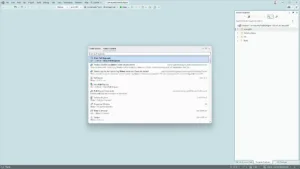
İşe reponuza ait pull request listesini açarak başlıyorsunuz. Menüden Git → GitHub → View Pull Requests yolunu izleyebilir ya da Ctrl+Shift+P kısayoluyla Command Palette’i açıp aynı komutu arayabilirsiniz. Visual Studio, açılan panelde repoya ait tüm PR’ları yükleyip anlamlı gruplara ayırıyor:
- Size atanan pull request’ler
- Repoda bulunan tüm PR’lar
- Copilot’un sizin adınıza oluşturduğu PR’lar
Bu gruplama, çok sayıda katkının aktığı projelerde önceliklendirmeyi kolaylaştırıyor. İncelemek istediğiniz PR’ı seçtiğinizde detay görünümü açılıyor.
PR detay görünümünde çalışmak
PR’ı seçtiğinizde içerik, View Pull Requests sekmesinin ana bölümünde yükleniyor. Yazıda, ekranı daha verimli kullanmak için PR’ı ayrı bir sekmede açan “Open in New Tab” seçeneği tercih ediliyor. Bu görünümde sol tarafta dosya gezgini var; ana pencere ise başlangıçta PR’a genel bir bakış sunuyor. Açıklamayı okuyabiliyor, mevcut yorumları görebiliyor ve kendi yorumlarınızı ekleyebiliyorsunuz.
Dosya listesinden herhangi bir dosyaya tıkladığınızda diff (fark) görünümü karşınıza geliyor. Visual Studio ortamında çalıştığınız için C# gibi dillerde sözdizimi vurgulaması korunuyor, dosya içindeki tiplerin listesine de erişebiliyorsunuz. Bu, salt metin tabanlı bir diff aracına kıyasla kod yapısını daha hızlı kavramanızı sağlıyor.
Yeni oluşturulmuş bir dosya yerine değişiklik uygulanmış bir dosyayı görüntülediğinizde iki seçeneğiniz oluyor: dosyanın tamamını görmek ya da yalnızca değişen bölgelerin özetini almak. Özet modu, değişiklik noktaları arasındaki satırları gizleyerek uzun dosyalarda gereksiz kaydırma ihtiyacını azaltıyor.
Satır bazında yorum bırakma
PR üzerinde dosyaları anotasyonlamak için ilgili satırın yanındaki gutter alanına tıklamak yeterli. Birden fazla satırı önce seçip ardından yorum penceresini açmak da mümkün. Visual Studio, yazdığınız yorumları siz incelemeyi tamamlayıp gönderene kadar tamponda tutuyor; böylece parça parça değil, toplu bir review olarak paylaşıyorsunuz.
Onaylama ve birleştirme
İnceleme tamamlandığında ve PR birleştirilmeye hazır olduğunda sağ üst köşedeki Approve düğmesiyle onay verebiliyorsunuz. Bu işlem PR’ın GitHub üzerindeki durumunu güncelliyor. Onay düğmesinin yanındaki seçenekler ise PR’ı doğrudan merge etmenize ya da ek kontroller (örneğin CI kontrolleri) beklenirken otomatik birleştirme (auto-merge) yapılandırmanıza olanak tanıyor. Bu seçeneklerden hangilerinin görüneceği, reponuz için tanımlanmış politikalara göre değişiyor.
Copilot’u inceleme sürecine dahil etmek
Yazıda öne çıkan pratik kullanımlardan biri Copilot’u inceleme sürecine katmak. Değişiklikler üzerinde bir “rubber-ducky” (kağıt üstünde konuşarak düşünme) incelemesi yapmak ya da önerilen çözüm hakkında sorular sormak isteyebilirsiniz. Bunun için iki yol sunuluyor:
- Aktif pull request listesinde ilgili PR’a sağ tıklayıp Add to Chat seçeneğini kullanmak.
- Zaten açık bir Copilot oturumunda
#pullrequest:<id>referansıyla PR’ı bağlam olarak eklemek.
Her iki yöntem de PR’ı Copilot oturumuna context olarak dahil ediyor. Sohbete devam ettiğinizde model, değişiklikleri, açıklamayı ve ilgili bilgileri hesaba katarak yanıt üretebiliyor. Karmaşık değişikliklerde ikinci bir bakış almak ya da sorunlu bölgeleri hızlıca sorgulamak isteyenler için pratik bir yol.
Neden IDE içinde incelemek?
Pull request inceleme, ister açık kaynak katkılarında ister organizasyon içi geliştirmede olsun, günlük rutinin parçası. Visual Studio bu adımları tek bir deneyimde toplayarak tarayıcı ile IDE arasında geçiş ihtiyacını azaltıyor. Bir başka faydası, IDE’nin sunduğu sözdizimi vurgulaması, tip listesi ve üye hiyerarşisi gibi özelliklerin diff görünümüne kadar taşınması. PR’ı incelerken kod tabanında gezinirken edindiğiniz alışkanlıkları kaybetmiyorsunuz.
Bu akış, ekip içi kod inceleme kültürünü hızlandırırken Copilot entegrasyonu sayesinde inceleme kalitesini destekleyecek bir yardımcıyı da masaya getiriyor. Aynı ilkelerin Azure DevOps tarafında da benzer biçimde uygulanabileceği, yazının önemli notlarından biri.
Kaynaklar ve İleri Okuma
- devblogs.microsoft.com
- devblogs.microsoft.com
- devblogs.microsoft.com
- devblogs.microsoft.com
- devblogs.microsoft.com
- Today I will… review GitHub PRs — Aaron Powell, Visual Studio Blog
- Visual Studio Blog
- GitHub Copilot ile Pull Request İnceleme ve Code Review
- Visual Studio’da GitHub Copilot: Ağustos 2026 Güncellemesi
- Visual Studio Build 2026: Ajanlar, Modernizasyon ve Yeni Akış

20+ yıl deneyimli Azure Solutions Architect. Microsoft sertifikalı bulut mimari ve DevOps danışmanı. Azure, yapay zekâ ve bulut teknolojileri üzerine Türkçe teknik içerikler üretiyor.







4 comments