GitHub Copilot JetBrains’te Inline Agent Modu Geldi
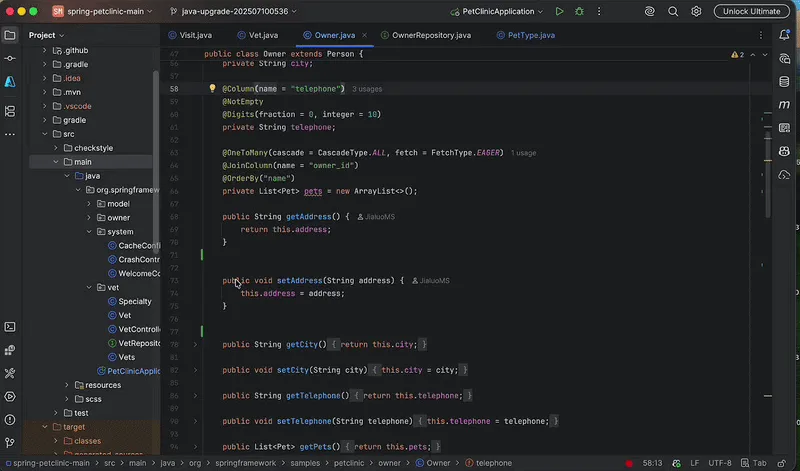
Geçen hafta bir müşterimle IntelliJ üstünde pair programming yapıyorduk — adam Copilot chat panelini açıyor, prompt yazıyor, sonucu editöre taşımaya çalışıyor, derken dakikalar gidiyordu. Dedim ki, “dur, bir şey deneyeyim.” Inline agent mode preview’a düşmüştü; hemen açtık. Sonuç? Adam ekrana bakıp kaldı ve “bu baya başka bir deneyim” dedi. Haklıydı.
📋 İçindekiler
- Inline Agent Mode: Chat Panelinden Kurtuluş
- Next Edit Suggestions: Artık Uzak Düzenlemeleri de Görüyorsunuz
- Global Auto-Approve: Güçlü Ama Tehlikeli
- Kullanıcı Deneyimi İyileştirmeleri: Küçük Ama İşe Yarayan Detaylar
- Peki Nereden Başlayacaksınız?
- Neler Eksik Kaldı?
- Sıkça Sorulan Sorular
- Kaynaklar ve İleri Okuma
GitHub Copilot’un JetBrains IDE’leri için Nisan 2026 güncellemesi sessiz sedasız geldi ama içinde az buz olmayan şeyler var. Inline agent mode, Next Edit Suggestions tarafındaki iyileştirmeler, global auto-approve mekanizması… Hepsine tek tek geleceğim. Ama önce şunu söyleyeyim: bu sürüm, Copilot’un “sadece kod tamamlama aracı” algısını kırmaya çalışan en net adımlardan biri gibi dürüyor — dürüst olayım, biraz hayal kırıklığı —
Hmm, bunu nasıl anlatsamdı…
Inline Agent Mode: Chat Panelinden Kurtuluş
Bakın şimdi, JetBrains’te Copilot kullanan herkes şu sıkıntıyı bilir — chat paneli ayrı bir dünya gibi dürüyor. Kod yazıyorsun, bir yerde tökezliyorsun, paneli açıyorsun, prompt giriyorsun, sonucu alıyorsun, sonra önü kopyalayıp editöre yapıştırıyorsun. Bu akış… nasıl desem… iş görüyor ama pek tatlı değil. Hatta bazen insanın canını sıkıyor.
Inline agent mode tam bu noktaya dokunuyor. Agent mode yeteneklerini doğrudan editör içindeki inline chat deneyimine taşıyor. Yanı artık Shift+Ctrl+I (Windows) veya Shift+Cmd+I (Maç) ile inline chat’i açıp oradan agent moduna geçebiliyorsun. Sağ tıklayıp “Open Inline Chat” de diyebilirsin, gutter icon’dan da girebilirsin —. Açık konuşayım, mesele giriş kapısı değil; asıl konu ne kadar iş yaptırdığı.
Agent mode inline’a gelince ne değişiyor? Düşünün: editörde bir fonksiyonun üstündesiniz, inline chat’i açıyorsunuz, “bu fonksiyonu async yap ve hata yönetimi ekle” diyorsunuz — agent sadece o satıra bakmıyor; bağlamı da okuyup ilgili dosyalardaki import’ları, test dosyalarını, hatta terminal komutlarını bile tetikleyebiliyor. Panelde gezinme yok. Bağlam kopması yok. İyi tarafı burada.
Kısa bir not düşeyim buraya.
Kurumsal Kullanıcılar İçin Bir Not
Ha bir dakika — önemli bir detay var. Copilot Business ya da Enterprise aboneliğiniz varsa, bu özelliği kullanabilmek için admin’in “Editör preview features” policy’sını açması gerekiyor. Geçen ay Logosoft’ta bir finans kurumu için Copilot Enterprise kurulumu yaparken tam bu policy yüzünden yarım gün kaybettik. Admin yetkisi olan arkadaş tatildeydi, kimse ayarın nerede olduğunu bilmiyordu. O yüzden şunu net söyleyeyim: preview feature’ları denemeden önce admin’inizle konuşun. Yoksa heyecanlanıp sonra sürat asarsınız.
Türkiye’deki kurumsal şirketlerin çoğunda bu tarz policy değişiklikleri onay sürecinden geçiyor — KVKK var, bilgi güvenliği komitesi var, değişiklik yönetimi var… Startup’ta 5 dakikada açacağınız özellik büyük bir bankada iki hafta sürebiliyor. Bunu hesaba katmak lazım.
Next Edit Suggestions: Artık Uzak Düzenlemeleri de Görüyorsunuz
Araya gireyim: Bu özellik beni gerçekten şaşırttı. Dürüst olayım, ilk duyduğumda “eh, inline preview zaten olmalıydı” dedim ama far-away edits kısmı… Önü beklemiyordum.
Önce inline edit previews’tan bahsedeyim. Next Edit Suggestions artık önerilen değişiklikleri inlay preview olarak gösteriyor. Yanı kabul etmeden önce değişikliğin nasıl görüneceğini doğrudan editörde görebiliyorsunuz. Eskiden önerilen düzenlemeyi biraz körlemesine kabul ediyordunuz — şimdi önizleme var. Fena değil.
Ama asıl ilginç taraf far-away edits. Diyelim ki bir dosyanın 500. satırında çalışıyorsunuz ve Copilot’un önerdiği bir sonraki düzenleme 50. satırda kalıyor. Eskiden bunu nasıl fark edecektiniz? Zor işti. Şimdi gutter’da bir yön göstergesi çıkıyor — “hey, birkaç ekran yukarıda bir önerim var” diyor gibi düşünün. Tıklayınca direkt oraya zıplıyorsunuz.
2024’te bir e-ticaret projesinde 3000+ satırlık bir Java dosyasıyla uğraşıyorduk (evet biliyorum, o dosyanın bölünmesi lazımdı ama legacy kod işte). O zaman Copilot’un önerilerini kaçırmak çok kolaydı. Bu far-away edit özelliği tam da o tür senaryolar için baya iş görüyor.
Nasıl Aktif Edilir?
Settings > GitHub Copilot > Completions yolunu takip edip “Enable Next Edit Suggestions (NES)” seçeneğini işaretlemeniz yeterli. Peki bunu neden söylüyorum? Yine Business/Enterprise kullanıcıları için aynı admin policy kuralı geçerli — bunu özellikle tekrar ediyorum çünkü insanlar bunu sürekli unutuyor.
Global Auto-Approve: Güçlü Ama Tehlikeli
Dur bir saniye, önce şunu söyleyeyim — bu özellik beni biraz tedirgin etti. Global auto-approve aktif edilince Copilot’un büyük çoğunluk tool call’larını otomatik onaylıyor. Dosya düzenlemeleri, terminal komutları, harici araç çağrıları… Hepsi gidiyor. Onay kutusu yok; “emin mısın?” diye soran popup yok; hiçbiri yok.
⚠️ Global auto-approve, olası olarak yıkıcı işlemleri de otomatik onaylar. Bunu sadece güvenlik risklerini tam olarak anlayıp kabul ediyorsanız aktif edin.
Hani, Açık konuşayım — kendi development ortamımda bunu açtım ve denedim. İlk 10 dakika gayet iyiydi; her şey akıyor gibiydi. Sonra Copilot bir terminal komutu çalıştırdı ve ben fark etmeden bir dosyayı sildi. Test ortamıydı, sorun olmadı ama production’a bakan makinede olsa? Terlerdim yanı.
Açık konuşayım, Neyse ki GitHub bunu düşünmüş ve iki tane daha granüler kontrol eklemiş: (ki bu çoğu kişinin gözünden kaçıyor)
| Ayar | Ne Yapıyor? | Kime Uygun? |
|---|---|---|
| Auto-approve commands not covered by rules | Kural tanımlamadığınız terminal komutlarını otomatik onaylar | Güvendiğiniz dev ortamları, sandbox’lar |
| Auto-approve file edits not covered by rules | Kural tanımlamadığınız dosya düzenlemelerini otomatik onaylar | Solo geliştirme, hızlı prototipleme |
| Global Auto Approve | HER ŞEYİ otomatik onaylar — tüm kategorileri override eder | Sadece risklerini bilen deneyimli geliştiriciler |
Bakın, Bence en mantıklı yol şu: global auto-approve’u açmayın. Onun yerine granüler kontrolleri kullanın. Her terminal komutu için tek tek kural yazmak yerine “kurallarla eşleşmeyen komutları da onayla” diyebiliyorsunuz — bu çok daha dengeli ve güvenli bir orta yol oluyor. Bakın, Settings > GitHub Copilot > Chat > Auto Approve yolundan hepsini ayarlayabilirsiniz (ben de ilk duyduğumda şaşırmıştım)
Türkiye’de Kurumsal Güvenlik Perspektifi
Türkiye’de finans ve telekom sektöründe çalışan müşterilerimde auto-approve gibi özelliklerin çoğu zaman policy gereği kapalı tutulduğunu görüyorum. BDDK regülasyonları var, ISO 27001 denetimleri var falan… Bir bankada “AI aracı otomatik olarak terminal komutu çalıştırıyor” dediğinizde bilgi güvenliği ekibinin yüz ifadesini görseniz anlarsınız zaten. Ama startup tarafında durum farklı — hız her şey olabiliyor. Bu ne anlama geliyor? Küçük bir ekipseniz ve sandbox ortamda çalışıyorsanız global auto-approve baya zaman kazandırabilir; enterprise’da işe ben açıkçası granüler kontrolleri tercih ederim ve her ayarı da dokümante ederim.
Peki neden?
Kullanıcı Deneyimi İyileştirmeleri: Küçük Ama İşe Yarayan Detaylar
Bu güncellemede ufak ufak ama önemli UX iyileştirmeleri de var. Hepsini tek tek saymayayım ama dikkat çekenleri bırakıyorum:
- Chat context artık mesaj gönderdikten sonra otomatik sıfırlanıyor — eskiden önceki sohbetin bağlamı takılı kalıyordu; bu da bazen tuhaf önerilere yol açıyordu
- Chat iş akışları daha responsive ve stabil hâle getirilmiş
- Genel kalite iyileştirmeleri — “quality improvements” deyip geçmişler ama hissediliyor; özellikle büyük projelerde yanıt süresi gözle görülür biçimde düşmüş gibi dürüyor
Size bir şey söyleyeyim, 2025 başında bir müşterimde JetBrains + Copilot kombinasyonunda chat’in sürekli donmasıyla uğraşıyorduk. O kadar sınır bozucuydu ki adam neredeyse VS Code’a geçecekti; düşünün yanı o seviyeye gelmişti işte. Peki bunu neden söylüyorum? Bu güncellemeyle o tarz donmaların azaldığını gördüm — henüz neredeyse tamamen bitmiş değil ama baya toparlamış durumda.
Emin değilim ama sanırım sorun sadece bu güncellemeden çözülmedi; JetBrains tarafında da başka bir update gelmiş olabilir.
Ama zamanlama tutuyor gibi.
Peki Nereden Başlayacaksınız?
Tamamdır, özellikler güzel de ilk adım ne olacak? Ben olsam şöyle giderdim:
- Önce JetBrains IDE’nızı güncelleyin — eski sürümlerde bu özellikler düzgün çalışmayabiliyor — ciddi fark yaratıyor
- Copilot eklentisini son sürüme çekin —
Settings > Plugins > Updates - Eğer Enterprise kullanıyorsanız admin’e haber verin —
Editor preview featurespolicy’sını açtırın - NES’i aktif edin —
Settings > GitHub Copilot > Completions - Auto-approve ayarlarını gözden geçirin
- Kullanmadan önce test edin!
- Büyük projelerde dikkatli olun!
- Kısaca:
- Açmadan önce düşünün!
- Denenirse iyi olur!
- Dikkat!
- Bazı ayarlar tehlikeli olabilir!
- Kullanıcının inisiyatifi önemli!
- Kısacası:
- Sorgulayın! — bunu es geçmeyin
- Acele etmeyin!
- Bence en mantıklısı budur!
- Daha fazlasını isterseniz inceleyin!
Şöyle ki, Daha önce yazdığım Copilot CLI’da Auto Model Seçimi: Ne İşe Yarıyor?, yazısında Copilot’un farklı modeller arasında otomatik geçiş yapmasından bahsetmiştim.
Burada, inline agent mode da benzer bir mantık taşıyor — kullanıcıyı aracın detaylarından soyutlayıp bağlama uygun yardımı öne çıkarıyor.
*
Neler Eksik Kaldı?
Şahsen, Bütün bunlar süper diye düşünmeyin; birkaç eksik taraf da var.
Birincisi,
inline agent mode’un şu an desteklediği tool sayısı sınırlı.
VS Code tarafındaki Copilot agent ile kıyaslayınca JetBrains versiyonu hâlâ biraz geride.
MCP (Model Context Protocol) entegrasyonu VS Code’da daha olgun durumda.
Bu konuda Azure MCP Server Artık Tek Dosyayla Kuruluyor, yazımda MCP’nın potansiyelinden söz etmiştim;
JetBrains tarafında o gizli henüz tam karşılığını bulmuş değil.
İkincisi,
far-away edits güzel fikir ama büyük monorepo’larda farklı dosyalara atlama hâlâ desteklenmiyor;
şimdilik aynı dosya içinde kalıyorsunuz.
Yanı 50 dosyalık refactoring senaryosunda yine chat paneline ihtiyaç duyuyorsunuz.
Üçüncüsü —
ve beni en çok rahatsız eden nokta bu —
auto-approve ayarlarının varsayılan olarak kapalı gelmesi doğru karar olsa da menü biraz karışık.
İlk seferde doğru yeri bulmak zor olabiliyor.
GitHub’ın bu UI’yi biraz daha sezgisel hâle getirmesi lazım.
Gel gelelim,
bu eksiklere rağmen güncelleme doğru yönde atılmış ciddi bir adım.
Copilot’un JetBrains deneyimi artık VS Code’a yaklaşıyor;
aynı seviyede değil belki ama aradaki mesafe kapanıyor.
Bence 2026 sonuna kadar parite yakalanabilir.
En azından öyle olmasını umuyorum.
Bir de şunu ekleyeyim —
Codex Kurumsal Ölçekte: Ne Vaat Ediyor, Ne Eksik?,
yazısında AI kodlama araçlarının kurumsal benimsenmesindeki zorlukları ele almıştım.
Copilot’un bu güncellemesi tam da orada anlattığım
“geliştiricinin iş akışını bozmadan AI’ı entegre etme”
problemine cevap veriyor gibi.
Bir bakıma, inline agent mode context switching maliyetini azaltıyor;
kurumsal tarafta kritik olan şeylerden biri de zaten bu.
Sıkça Sorulan Sorular
Inline agent mode ile normal inline chat arasında ne fark var?
Normal inline chat hani basit soru-cevap mantığıyla çalışıyor — sız soruyorsunuz, Copilot cevaplıyor, tamam (ciddiyim). Ama inline agent mode aslında bağlamı anlayarak birden fazla araç kullanabiliyor: mesela dosya düzenleme, terminal komutu çalıştırma, ilgili dosyalarda değişiklik yapma gibi şeyler. Yanı agent mode daha “akıllı” ve çok daha kapsamlı, bence farkı bir kez görünce geri dönemiyorsunuz.
Global auto-approve’u production ortamında açsam olur mu?
Tuhaf ama, Net bir şekilde hayır (yanlış duymadınız). Global auto-approve, potansiyel olarak yıkıcı işlemleri bile onay almadan çalıştırıyor. Açıkçası bu, production’da ciddi sorunlara yol açabilir. Mutlaka granüler kontrolleri kullanın ve her kuralı dokümante edin. Sandbox veya kişisel geliştirme ortamında deneyebilirsiniz, ama yine de dikkatli olun (ki bu çoğu kişinin gözünden kaçıyor)
Next Edit Suggestions (NES) tüm JetBrains IDE’lerinde çalışıyor mu?
Kendi deneyimimden konuşuyorum, Evet, IntelliJ IDEA, PyCharm, WebStorm, GoLand gibi tüm JetBrains IDE’lerinde çalışıyor. Ancak IDE’nizin ve Copilot eklentisinin güncel sürümde olması gerekiyor — hani bunu atlayıp “neden çalışmıyor” diye uğraşmayın. Ayrıca Business/Enterprise kullanıcıları admin’den preview features policy’sını açtırmalı.
Bu özellikler için ekstra ücret ödeyecek mıyım?
Hayır. Mevcut Copilot aboneliğiniz (Individual, Business veya Enterprise) yeterli, ayrıca bir şey ödemiyorsunuz. Ama şunu söyleyeyim: agent mode’un kullandığı bazı gelişmiş modeller token tüketimini artırabiliyor. En çok da Copilot Business kullanıyorsanız kullanım limitlerini göz önünde bulundurun.
VS Code’daki Copilot agent, JetBrains’tekiyle aynı seviyede mi?
Açıkçası, Henüz tam olarak değil, açıkçası. İşte, vS Code tarafındaki agent deneyimi daha olgun — özellikle MCP entegrasyonu ve desteklenen tool sayısı açısından oldukça ileride. JetBrains versiyonu hızla yaklaşıyor yanı fark kapanıyor, ama şu an için VS Code hâlâ bir adım önde. Tecrübeme göre bu aradaki farkın 2026 sonuna kadar kapanmasını bekliyorum.
Kaynaklar ve İleri Okuma
GitHub Blog — Inline Agent Mode in Preview and More in GitHub Copilot for JetBrains IDEs
GitHub Copilot Resmî Dokümantasyonu — IDE’de Kullanım
JetBrains Plugin Marketplace — GitHub Copilot

20+ yıl deneyimli Azure Solutions Architect. Microsoft sertifikalı bulut mimari ve DevOps danışmanı. Azure, yapay zekâ ve bulut teknolojileri üzerine Türkçe teknik içerikler üretiyor.






3 comments