Visual Studio Model Picker: Modelleri Seç, Yönet, Verim Al
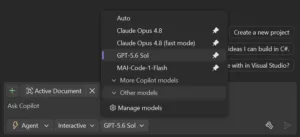
Visual Studio içinde çalışırken model seçicinin uzun listesinde gezinmek, hangi modelin ne işe yaradığını hatırlamaya çalışmak ve konuşma uzadıkça bağlam penceresinin ne kadarının dolduğunu kestiremeden ilerlemek tanıdık bir sıkıntı. Microsoft, Visual Studio’nun model seçme ve yönetme deneyimini bu ihtiyaçlar etrafında yeniden düzenledi. Aşağıda, resmi duyuruya göre değişen üç ana noktayı ele alıyoruz: sadeleşen model seçici, ayrıntılı model yönetim görünümü ve bağlam penceresi kullanımını gerçek zamanlı gösteren yeni gösterge.
Sizin akışınıza göre çalışan bir model seçici
Model seçici bugüne kadar her açıldığında uzun bir listeyi karşınıza koyuyor, gerçekten kullandığınız birkaç modele ulaşmak için her seferinde aynı listede aşağı inmek gerekiyordu. Duyuruya göre 18.9 Insiders 1 sürümünden itibaren bu deneyim değişiyor: sık başvurduğunuz modelleri sabitleyebiliyor (pin), böylece bunların listenin en üstünde kalmasını sağlayabiliyorsunuz. Tüm kataloğa ihtiyacınız olduğunda listeyi genişletip görebiliyor, kullanmadığınız modelleri ise daraltarak gözünüzün önünden çekebiliyorsunuz.
Sonuçta model seçici, tüm kataloğu değil, kendi çalışma alışkanlıklarınızı yansıtan kısa ve tanıdık bir liste haline geliyor. Küçük bir değişiklik gibi görünse de her gün defalarca açılan bir menüde bunun etkisi hissedilir olabiliyor.
Her model hakkında ayrıntılı bakış: Manage models
Bazen sadece bir modeli seçmek yetmez; yeteneklerini karşılaştırmak, hangi modelin ne kadar bağlam penceresine sahip olduğunu ya da maliyet düzeyini görmek istersiniz. Model seçici içinden Manage models seçeneğine tıkladığınızda yeni dil modelleri görünümü açılıyor ve modeller yan yana serilmiş şekilde önünüze geliyor.
Bu görünümde her modelin neler yapabildiği, bağlam pencere büyüklüğü ve maliyet düzeyi gibi bilgiler bir arada sunuluyor. Böylece bir modelin görüntü (vision) girdisini destekleyip desteklemediğini ya da hangisinin daha geniş bir çalışma alanı sunduğunu tahmin etmek zorunda kalmıyorsunuz.
Kendi eklediğiniz modeller de bu görünümde Copilot’un sunduğu modellerin yanında yer alıyor. Aynı ekrandan onları sabitleyebiliyor, yeteneklerini inceleyebiliyor veya yeni bir sağlayıcı (provider) bağlayabiliyorsunuz. Modeli yönetmek için ekrandan ayrılmanız gerekmiyor.
Bağlam penceresinden ne kadar kaldığını görün
Bir modelin bağlam penceresinin büyüklüğünü bilmek tek başına yeterli değil; asıl kritik olan konuşma uzadıkça bu pencerenin ne kadarını tükettiğinizi görebilmek. Yazıda belirtildiğine göre Visual Studio, çalışırken bağlam pencerenizin ne kadar dolduğunu doğrudan gösteriyor; herhangi bir hesap yapmanıza gerek kalmıyor.
18.6.0 ve sonrasında, istem (prompt) kutusunun sağ üst köşesindeki halka (donut) grafik simgesine tıklayarak mevcut sohbet başlığı için bağlam penceresi kullanımını görebiliyorsunuz. Kullanım oranı yüzde 100’e yaklaştığında bunu net biçimde görüyor ve buna göre karar veriyorsunuz: konuşmayı özetlemek, yeni bir başlık açmak, daha geniş bağlam penceresi sunan bir modele geçmek ya da başka bir düzenleme yapmak gibi seçenekler arasından seçim yapabiliyorsunuz.
18.9 Insiders 1 ile birlikte aynı bölgede ek bir düğme daha görünüyor: bu düğme Copilot Usage penceresini açarak Copilot planınızın toplam kullanımını görmenizi sağlıyor. Böylece plan sınırlarınız sizi hazırlıksız yakalamıyor. Duyuruya göre Copilot Usage penceresine daha önceki sürümlerde de erişilebiliyor; bunun için Copilot rozeti menüsündeki açılır listeyi kullanmak gerekiyor.
Neden bu değişiklikler önemli
Bir modeli seçmek, ne yapabildiğini kontrol etmek ve bağlam pencerenizi takip etmek; ideal olarak sizi yavaşlatmaması ve tahminde bırakmaması gereken adımlar. Microsoft’un bu güncellemelerdeki temel amacı da bu: kritik anlarda biraz daha netlik sağlayarak “acaba” sorularıyla geçen süreyi azaltmak ve üretim odaklı zamana alan açmak.
Kısaca özetlemek gerekirse: model seçici artık sık kullandığınız modelleri sabitlemenize izin veriyor, Manage models görünümü modellerin yeteneklerini ve bağlam pencere boyutlarını yan yana karşılaştırmayı kolaylaştırıyor, halka grafik simgesi ise sohbet ilerledikçe bağlam kullanımını sürekli görünür tutuyor. Kendi sağlayıcılarınızı da aynı yönetim alanında düzenleyebildiğiniz için Copilot ekosistemi ile özel model kurulumlarınız aynı çatı altında birleşiyor.
Duyuruda belirtildiği gibi bu yalnızca başlangıç; ilerleyen dönemde ek güncellemelerin geleceği ifade ediliyor. Yeni akışı denemek isteyenler için önerilen yol, güncel Visual Studio Insiders sürümünü kullanmak ve deneyim üzerine geri bildirim vermek.
Kaynaklar ve İleri Okuma
- Pick, manage, and get the most from your models – Visual Studio Blog (Rachel Kang)
- Visual Studio Blog
- Visual Studio’da GitHub Copilot Haziran Güncellemesi
- Visual Studio Agent Skills: Copilot’a Takımınızı Öğretmek
- Visual Studio’da Copilot Mart 2026: Ajan Devrimi
- Azure MCP Araçları Visual Studio 2022’de Yerleşik Geldi

20+ yıl deneyimli Azure Solutions Architect. Microsoft sertifikalı bulut mimari ve DevOps danışmanı. Azure, yapay zekâ ve bulut teknolojileri üzerine Türkçe teknik içerikler üretiyor.





4 comments