Visual Studio Ağustos Güncellemesi: Modeller ve Dallar Arası
Visual Studio’nun Ağustos güncellemesi, geliştirme sürecinde hızla karmaşıklaşan iki alana odaklanıyor: Doğru düzeyde yapay zeka desteği seçebilmek ve birden fazla Git dalı ile depo arasında iş yükünü yönetebilmek. Bu sürümle birlikte model düşünme çabasını (thinking effort) göreve göre ayarlayabiliyor, kuruluş genelinde özel ajanları paylaşabiliyor ve Copilot kullanımınızı akışınızı bozmadan takip edebiliyorsunuz. Git tarafında worktree desteği aynı anda birden fazla dalda çalışmayı kolaylaştırıyor; birinci sınıf submodule desteği ise yaygın yönetim işlerini doğrudan Visual Studio içine taşıyor. Yenilikler Visual Studio 2026 Stable Channel güncellemesiyle geliyor.
Model düşünme çabasını göreve göre ayarlama
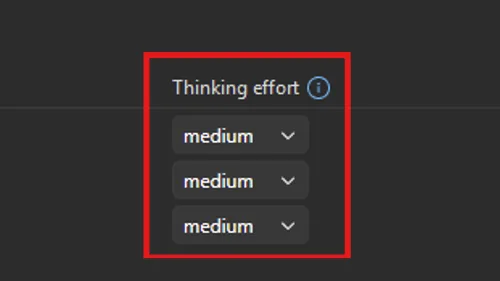
Her soru aynı derinlikte akıl yürütme gerektirmez. Bu güncellemeyle birlikte, destekleyen modellerde düşünme çabasını Low, Medium veya High olarak ayarlayabiliyorsunuz. Yanıt derinliği, hız ve token kullanımı arasında görevine uygun bir denge kurmak böylece mümkün oluyor.
- Low: Basit sorular ve doğrudan kod önerileri için.
- Medium: Gündelik geliştirme akışında dengeli bir seçim olarak.
- High: Zorlu algoritmalar, mimari kararlar ya da zor hata ayıklama senaryoları için.
Bu ayarı hem Model picker üzerinden hem de genişletilmiş Language Models görünümünden değiştirebilirsiniz. Basit bir tamamlama ile karmaşık bir mimari değerlendirmesi için aynı ağır ayarları kullanmak zorunda kalmıyorsunuz.
Kuruluş düzeyinde özel ajanlar
Ekipler artık özel ajanları her projede tek tek yapılandırmak yerine depolar arasında paylaşabiliyor. GitHub kuruluş ve kurumsal (enterprise) sahipleri, kuruluştaki herkesin kullanabileceği ajanlar yayımlayabiliyor. Böylece Copilot, ortak iş akışlarını ve ekip beklentilerini daha tutarlı biçimde takip ediyor.
Visual Studio, uygun bir depoda çalışırken kuruluş düzeyindeki ajanları otomatik algılıyor ve bunları agent picker içine ekliyor. Bir ajanın üzerine geldiğinizde açıklamasını ve hangi kuruluştan geldiğini görebiliyor, tanım (definition) düğmesini seçerek tanım dosyasını doğrudan açabiliyorsunuz. Bu özelliğin çalışması için bir GitHub kuruluşuna sahip olmak gerekiyor.
Copilot kullanımınıza kolay erişim
Copilot planınızın ne kadarını tükettiğinizi merak ettiğinizde, komut istemi kutusundan bağlam penceresini açıp View all Copilot usage seçeneğine tıklayarak plan ayrıntılarınıza doğrudan geçebiliyorsunuz. Kullanım bildirimleri de daha eyleme dönük hale getirilmiş: Limitinize yaklaştığınızda hem uyarıyı görüyor hem de çalışmaya devam etmek için elinizdeki seçenekleri öğreniyorsunuz. Küçük ama işe koyulmuşken bilgiye ulaşmayı kolaylaştıran bir değişiklik.
Worktrees: Aynı anda birden fazla dalda çalışma
Başka bir dalı incelemek için yarım kalmış işlerinizi stash’lemek zorunda kaldığınız oldu mu? Git worktree desteği, her dala kendi çalışma dizinini vererek bu problemi ortadan kaldırıyor. Güncel değişiklikleriniz yerinde kalırken başka bir göreve geçebiliyorsunuz.
Git Repository penceresinde bir dala sağ tıklayıp New Worktree From seçeneğini kullanabiliyorsunuz. Worktree’yi yeni bir daldan, mevcut bir daldan ya da geçmiş grafiğindeki bir commit’ten oluşturmak mümkün. Ardından worktree’yi geçerli pencerede açabilir, iki dalı yan yana görmek istiyorsanız yeni bir Visual Studio örneğinde başlatabilirsiniz. İhtiyacınız kalmadığında ilgili çalışma dizinine sağ tıklayıp Delete Worktree ile temizleyebilirsiniz.
Oluşturduğunuz worktree’ler; Git Repository penceresinde, dal seçicide (branch picker) ve depo seçicide (repository picker) dallarla birlikte listeleniyor. Bu topluluk talebine dair geri bildirimler Developer Community üzerindeki ilgili başlıkta takip edilebiliyor.
Git submodule desteği
Uzun süredir en çok istenen Git iyileştirmelerinden biri olan submodule desteği artık Visual Studio’da. Submodüller için Git Repository penceresinde ayrı bir bölüm, Git Changes içinde daha net bir görünüm ve ana depo ile alt depolar arasındaki hiyerarşiyi açıkça gösteren bir depo seçici sunuluyor.
Submodules bölümünden submodül ekleyebiliyor, güncelleyebiliyor ve silebiliyorsunuz. Visual Studio, bir çözüm veya klasör açtığınızda submodülleri otomatik keşfediyor ve bunları genel yerel depo listesinden ayrı tutarak kalabalığı azaltıyor.
Submodüller varsayılan olarak salt okunur biçimde geliyor. İçlerinde değişiklik yapmak istediğinizde Tools > Options > Source Control > Git yolunu izleyerek Automatically activate multiple repositories ayarını bulup Yes, include submodules seçeneğini işaretlemeniz gerekiyor. Microsoft bu deneyimi ilk kilometre taşı olarak tanımlıyor; ilerleyen sürümlerde ek iyileştirmelerin planlandığı belirtiliyor.
Kaynaklar ve İleri Okuma
- devblogs.microsoft.com
- devblogs.microsoft.com
- devblogs.microsoft.com
- devblogs.microsoft.com
- devblogs.microsoft.com
- devblogs.microsoft.com
- devblogs.microsoft.com
- Visual Studio August Update — Work Smarter Across Models and Branches (Mark Downie, Visual Studio Blog)
- Visual Studio Hub
- Visual Studio Blog
- Visual Studio’da GitHub Copilot: Temmuz 2026 Güncellemesi
- Visual Studio Agent Skills: Copilot’a Takımınızı Öğretmek
- Visual Studio Temmuz Güncellemesi: Copilot SDK Tabanlı Yenilikler

20+ yıl deneyimli Azure Solutions Architect. Microsoft sertifikalı bulut mimari ve DevOps danışmanı. Azure, yapay zekâ ve bulut teknolojileri üzerine Türkçe teknik içerikler üretiyor.






3 comments