Visual Studio Ekim Güncellemesi: Git ve Copilot Yenilikleri
Visual Studio’nun Ekim güncellemesinde ağırlık sürüm kontrolü tarafında. Geçmişteki bir commit’i, henüz kaydedilmemiş düzenlemeler dahil olmak üzere mevcut çalışma ağacınızla doğrudan karşılaştırabiliyor, merge çakışmalarını dosya dosya değil toplu olarak çözebiliyorsunuz. Bunların yanında Copilot SDK tabanına oturan yeni bir sohbet deneyimi, kaydedilmemiş işleri oturumlar arasında koruyan Hot Exit, sekmeleri klavyeyle taşımayı sağlayan kısayollar ve yenilenen Fonts and Colors sayfası var. Özellikleri denemek için Visual Studio 2026 Stable Channel’a güncellemeniz gerekiyor.
Git tarafında iki pratik kazanım
Commit’i çalışma ağacıyla karşılaştırma
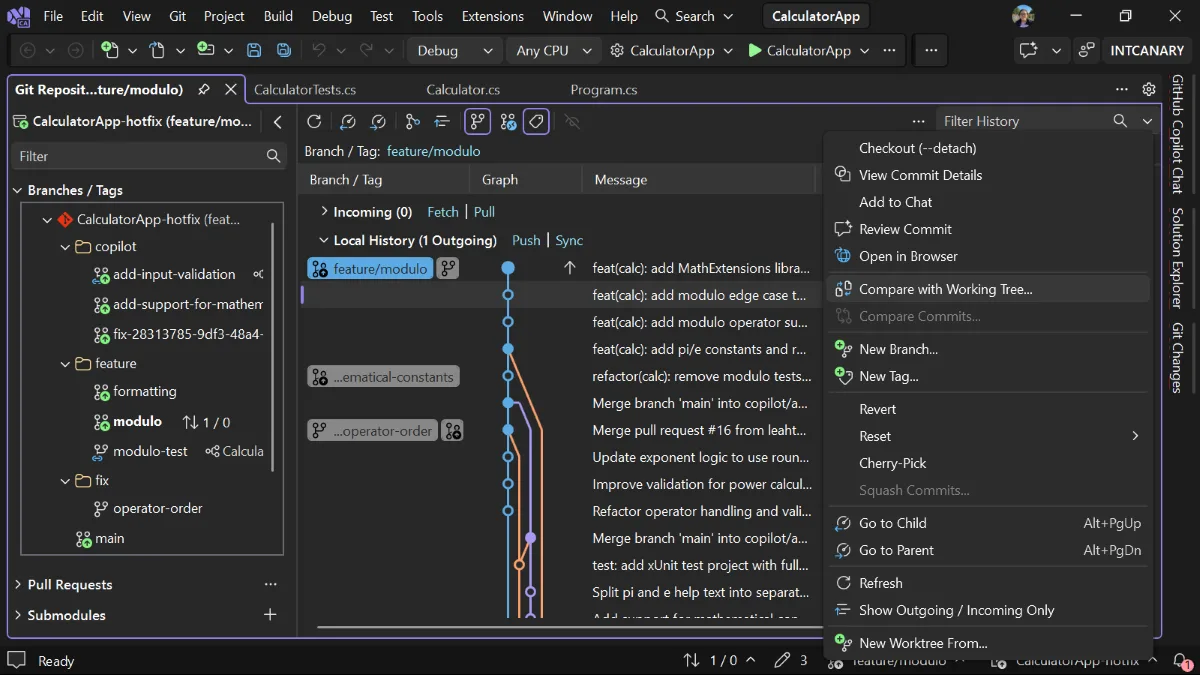
Bugünkü kodunuzun daha eski bir commit’ten nasıl ayrıştığını görmek istediğinizde artık repo genelinde doğrudan karşılaştırma yapabiliyorsunuz. Hala üzerinde çalıştığınız, henüz commit etmediğiniz düzenlemeler de bu karşılaştırmaya giriyor. Birkaç commit’e yayılmış bir refactor’ü gözden geçirirken ya da “çalıştığını bildiğiniz” bir sürümden bu yana neyin değiştiğini ararken işe yarıyor.
Git Repository penceresindeki commit geçmişinden veya branch listesinden ilgili commit’e sağ tıklayıp Compare with Working Tree seçeneğini seçiyorsunuz. Açılan karşılaştırma görünümünde değişen dosyalar arasında gezinip her birinin farkını güncel kodunuza karşı inceleyebiliyorsunuz.
Merge çakışmalarını toplu çözme
Birden fazla dosyada çakışma oluştuğunda hangi tarafın kalacağına çoğu zaman en baştan karar vermiş olursunuz, aynı kararı her dosya için tekrarlamak gereksiz bir yük. Güncellemeyle birlikte bir dosya grubundaki çakışmaları tek seferde çözebiliyorsunuz.
Git Changes içinde Unmerged Changes altındaki birden fazla seçili dosyaya, bir klasöre ya da repo köküne sağ tıklayıp Keep All Current veya Take All Incoming seçeneklerinden birini kullanıyorsunuz. Seçtiğiniz çözüm seçili tüm dosyalara uygulanıyor. Klasör veya repo seçtiyseniz o kapsamdaki bütün çakışmalı dosyalar işin içine giriyor.
Yeni GitHub Copilot Chat deneyimi
Yeni GitHub Copilot Chat deneyimi, daha önce Agent (Preview) ile tanıtılan Copilot SDK temeli üzerine kuruluyor. Bu temel artık agent moduyla sınırlı değil; Ask modunu, Agent modunu ve sohbetin altındaki altyapıyı da kapsıyor. Söz konusu SDK, Copilot CLI ile GitHub Copilot uygulamasının kullandığı altyapıyla ortak.
Microsoft’un aktardığına göre bu geçiş, uçtan uca agent akışlarında gidip gelme ihtiyacını azaltıyor, prompt önbellekleme daha etkili çalıştığı için oturumlar daha uzun sürüyor, farklı Copilot deneyimleri arasında da davranış tutarlı kalıyor.
Denemek için Tools > Options > GitHub > Copilot > Copilot Chat yolunu izleyip Use new Copilot chat experience seçeneğini işaretliyor, ardından Visual Studio’yu yeniden başlatıyorsunuz. Eksik ya da hatalı bulduğunuz bir davranış olursa Help > Send Feedback > Report a Problem üzerinden geri bildirim gönderebiliyorsunuz.
Hot Exit: kaydedilmemiş işler oturumlar arasında korunuyor
Visual Studio’yu kapatırken yarım kalmış her dosya için “nereye kaydedeyim?” kararı vermek zorunda kalmıyorsunuz. Hot Exit kaydedilmemiş çalışmanızı oturumlar arasında saklıyor, hiç kaydetmediğiniz yeni dosyalar da mevcut dosyalardaki düzenlemeler de bu kapsamda.
Visual Studio’yu yeniden açtığınızda bu belgeler ve değişiklikler, sekme ile pencere düzeninizle birlikte geri yükleniyor. Kaydedilmiş dosyalarda geri alma işlevi de korunuyor, yani Ctrl+Z çalışmaya devam ediyor.
Özellik varsayılan olarak kapalı. Açmak için Tools > Options altında All Settings > Projects and Solutions > General bölümünü genişletip Reopen unsaved documents seçeneğini işaretlemeniz gerekiyor; bu seçenek, solution yüklenirken veya boş ortamda kaydedilmemiş belgeleri yeniden açıyor.
Sekmeleri klavyeyle taşıma
Sekme sırasını değiştirmek için artık fareye uzanmak gerekmiyor. Ctrl+Shift+PgUp etkin sekmeyi sola, Ctrl+Shift+PgDn sağa taşıyor, dikey sekme düzeninde aynı kısayollar sekmeyi yukarı ve aşağı hareket ettiriyor. Kısayollar hem belgelerde hem de document well içinde barındırılan araç pencerelerinde geçerli.
Birkaç sınır var: sabitlenmiş ve sabitlenmemiş sekmeler ayrı gruplarda kalıyor, dikey sekmeler kendi proje grubunun dışına çıkmıyor, alfabetik sıralama açıkken manuel sıralama devre dışı kalıyor, önizleme (preview) sekmeleri de taşınamıyor.
Kısayolları değiştirmek isterseniz Tools > Options > Environment > Keyboard altında Window.MoveTabLeft ve Window.MoveTabRight komutlarını yeniden atayabiliyorsunuz. Yeni varsayılanlar, metin düzenleyicideki Edit.ViewTopExtend ve Edit.ViewBottomExtend bağlarının yerini alıyor. Bu komutlar kaldırılmadı, isterseniz başka kısayollara atarsınız.
Yenilenen Fonts and Colors sayfası
Fonts and Colors deneyimi artık Unified Settings üzerine kurulu. Kategori tabanlı gezinme ve sayfaya entegre edilen arama, aradığınız ayarı bulmayı kolaylaştırıyor, satır içi önizlemelerle de renkleri ve yazı tipi stillerini her öğenin yanında görüyorsunuz.
Ön plan rengi, arka plan rengi, font stili ve önizleme aynı ayar ızgarasında duruyor, böylece her öğeyi tek tek seçmeden birden fazla kaydı gözden geçirip güncelleyebiliyorsunuz. Yapılan değişiklikler settings.json dosyasıyla senkron kalıyor; özelleştirmelerinizi doğrudan bu dosya üzerinden inceleyebilir, düzenleyebilir, paylaşabilir veya geri alabilirsiniz.
Kaynaklar ve İleri Okuma
- Visual Studio October Update – Compare Commits to Your Code, Resolve Conflicts in Bulk, Keep Coding (Mark Downie, Visual Studio Blog)
- Visual Studio indirme sayfası
- Microsoft Learn: Git Repository penceresinde repoyu inceleme
- Microsoft Learn: Visual Studio’da GitHub Copilot Chat
- Microsoft Learn: Fonts and Colors seçenekleri
- Developer Community: Çalışma kopyasını geçmiş sürümle karşılaştırma talebi
- Developer Community: Merge çakışmalarını toplu çözme talebi
- Developer Community: Kaydedilmemiş belgeleri koruma talebi
- Developer Community: Sekme taşıma kısayolu talebi
- Developer Community: Fonts and Colors için arama kutusu talebi
- Visual Studio Hub
- Visual Studio Blog
- İlgili yazı: Visual Studio Temmuz Güncellemesi ve Copilot SDK tabanlı yapı

20+ yıl deneyimli Azure Solutions Architect. Microsoft sertifikalı bulut mimari ve DevOps danışmanı. Azure, yapay zekâ ve bulut teknolojileri üzerine Türkçe teknik içerikler üretiyor.


Yorum gönder