Visual Studio 2026 Hot Exit: Notlar Oturumlar Arası Kalsın
Hata araştırmasının ilk çıktısı çoğu zaman birkaç satırlık bir nottur: neyi denediniz, hangi girdi sorunu yeniden üretti, sırada neye bakmanız gerekiyor. Bu not için hemen bir dosya adı bulmak ya da onu bir projeye iliştirmek gereksiz bir karar yükü getiriyor. Visual Studio 2026 sürüm 18.11 bu akışa iki parçayla giriyor. Biri, New File üzerinden bağımsız bir Markdown dosyası açabilmek. Diğeri, isteğe bağlı (opt-in) Hot Exit önizleme özelliği; kaydedilmemiş not, IDE kapatılıp yeniden açıldıktan sonra kaldığı yerden duruyor.
Projeye öğe eklemeden not almaya başlamak
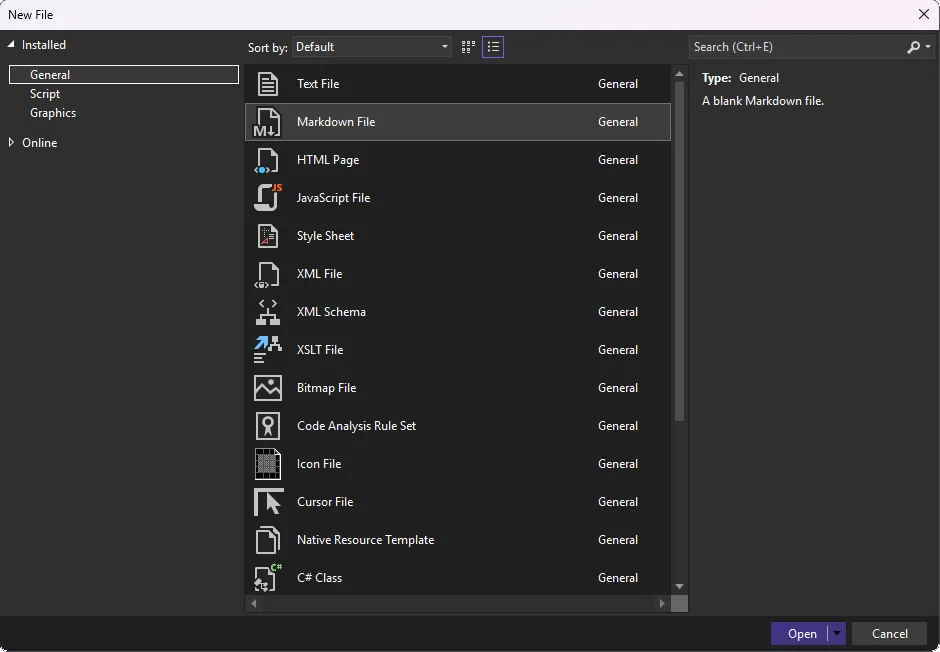
Yeni davranışın ilk ayağı, Markdown dosyasını proje yapısına dokunmadan açabilmek. Adımlar basit:
- Ctrl + N ile New File iletişim kutusunu açın.
- Markdown File şablonunu seçin.
- Open deyip yazmaya başlayın.
New File ile Add New Item arasındaki fark burada önem kazanıyor. Add New Item seçtiğinizde dosya bir proje öğesine dönüşür, New File ise serbest bir belge açar. Bu talebin kaynağı olan geri bildirim de tam olarak New File içinde bir Markdown şablonu istiyor, üstelik bunun açık bir çözüm (solution) olmadan çalışırken de geçerli olmasını vurguluyordu.
Markdown düzenleyicisinin kendisi bu sürümle gelen bir yenilik değil. Visual Studio içinde zaten mevcut olan bu düzenleyiciyle notlarınızı başlıklara, listelere ve üç ters tırnakla çevrelenmiş (fenced) kod bloklarına dönüştürebilir, oluşan çıktıyı önizlemede kontrol edebilirsiniz. Düzenleme ve önizleme denetimlerinin ayrıntıları Microsoft Learn’deki Markdown önizleme belgesinde anlatılıyor. 18.11 ile değişen şey, bu düzenleyiciye ulaşmak için artık bir projeye öğe eklemek zorunda olmamanız.
Hot Exit nasıl etkinleştirilir?
Hot Exit varsayılan olarak kapalı gelir. Açmak için şu yolu izleyin:
- Tools > Options menüsünü açın.
- All Settings > Projects and Solutions > General düğümlerini genişletin.
- Reopen unsaved documents on solution load or empty environment seçeneğini işaretleyin.
Bu bir önizleme (preview) özelliği, dolayısıyla mevcut “kapatırken kaydet” alışkanlığınızı değiştirmek istemiyorsanız seçeneği kapalı bırakmak da geçerli bir tercih. Özelliğin talep edildiği geri bildirimde, kaydedilmemiş belgelerin korunması için gerekçe olarak keşifsel çalışma ve geçici dosyalar öne çıkarılıyor.
Oturum kapanınca ne korunuyor?
Hot Exit etkinken Visual Studio’yu kapattığınızda oturum durumu saklanır. IDE’yi yeniden açtığınızda:
- Açık belgeler geri yüklenir.
- Kaydedilmemiş düzenlemeler korunur; buna henüz hiç kaydetmediğiniz yeni dosyalar da dahildir.
- Daha önce kaydedilmiş dosyalardaki değişiklikler de saklanır.
- Sekme ve pencere yerleşiminiz korunur.
- Kaydedilmiş dosyalar için geri alma (undo) işlevi çalışmaya devam eder; oturum geri yüklendikten sonra Ctrl + Z kullanmayı sürdürebilirsiniz.
Araştırma notunuz yarım kalmış haliyle durabiliyor böylece. IDE’yi kapatmadan önce ona kalıcı bir yer, bir dosya adı veya bir proje konumu seçmek zorunda kalmıyorsunuz.
Oturum koruması kayıt yerine geçmez
Atlanmaması gereken bir sınır var. Hot Exit bir oturum koruma mekanizmasıdır, bir belgeyi bilinçli olarak diske kaydetmekle ya da kaynak denetimine commit etmekle aynı şey değildir. Notu başkalarıyla paylaşmak veya depo (repository) içeriğinin bir parçası haline getirmek istiyorsanız yine de kaydetmeniz gerekir.
Özelliğin sağladığı kolaylık, geçici bir notun normal bir kapatıp yeniden açma döngüsünden sağ çıkmak için proje artefaktına dönüşmek zorunda kalmaması. “Şunu da kaybetmeyeyim” diye notu çözüm ağacına iliştirme refleksi ortadan kalkıyor; nota kalıcılık kazandırma kararını, gerçekten kalıcılaştırmak istediğinizde veriyorsunuz.
Akışı denemek için küçük bir senaryo
İki özelliği birlikte denemek için gözden çıkarılabilir bir araştırma notu yazmak yeterli: Ctrl + N ile bir Markdown dosyası açın, sırada kontrol edeceğiniz şeyi yazın, Hot Exit etkinken Visual Studio’yu kapatın, yeniden açıp nota kaldığınız yerden devam edin. Notunuzu başlıklar, listeler ve kod bloklarıyla yapılandırıp önizlemede nasıl göründüğüne bakabilirsiniz.
18.11’deki bu ikili, hata araştırmasının en kırılgan anına denk geliyor. Ayrıntılar hala tazeyken not almaya başlamak, o notu bir sonraki oturumda aynen bulmak. Dosya adı, proje konumu ve kaydetme kararlarını ise sonraya bırakabiliyorsunuz.
Kaynaklar ve İleri Okuma
- Keep your investigation between sessions – Visual Studio Blog (Jason Chlus, Mads Kristensen)
- Microsoft Learn: Visual Studio’da Markdown düzenleme ve önizleme
- Developer Community: New File ile Markdown dosyası oluşturma talebi
- Developer Community: Kaydedilmemiş belgelerin korunması (Hot Exit) talebi
- Visual Studio Blog
- Visual Studio 2026 18.11: Sekmeleri Klavyeyle Taşıyın

20+ yıl deneyimli Azure Solutions Architect. Microsoft sertifikalı bulut mimari ve DevOps danışmanı. Azure, yapay zekâ ve bulut teknolojileri üzerine Türkçe teknik içerikler üretiyor.





Yorum gönder