Visual Studio 2026: Commit’i Çalışma Ağacıyla Karşılaştırın
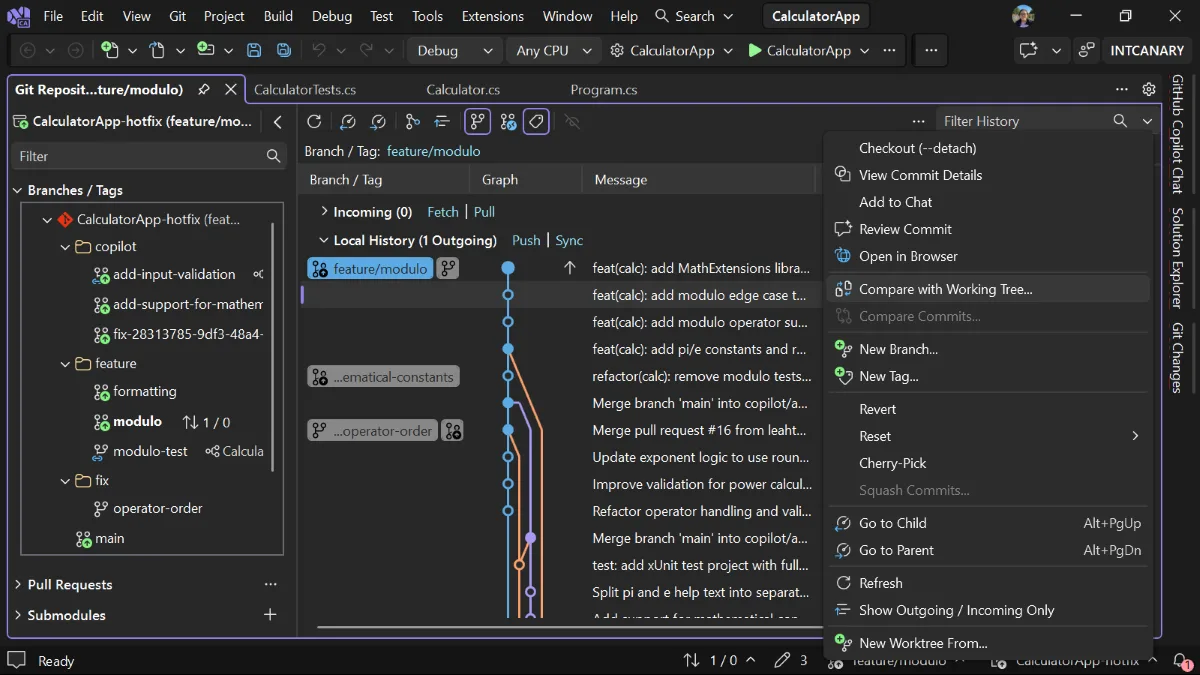
Hata ayıklarken sık sorulan sorulardan biri şu: “Bu kod geçmişteki şu commit’te nasıl görünüyordu, şu an elimdekinden ne kadar farklı?” İki commit’i yan yana koymak bu sorunun ancak bir kısmını yanıtlar, çünkü çalışma dizininde duran ve henüz commit edilmemiş değişiklikler karşılaştırmanın dışında kalır. Visual Studio 2026 sürüm 18.11, depo düzeyindeki commit akışına eklenen Compare with Working Tree seçeneğiyle bu boşluğu kapatıyor. Geçmişteki bir commit’i, o commit’e checkout yapmadan ve mevcut dalınızdan ayrılmadan şu anki kodunuzla doğrudan karşılaştırabiliyorsunuz.
Commit edilmemiş değişiklikler nerede kalıyor
Git tarafında karşılaştırma denince ilk akla gelen senaryo iki commit arasındaki farktır. Geçmişte neyin değiştiğini anlamak için bu yeterli, ama geliştiricinin önündeki dosyalar çoğu zaman son commit’in birebir kopyası değildir. Üzerinde çalışılan, kaydedilmiş ama henüz commit’e dahil edilmemiş düzenlemeler çalışma ağacında (working tree) bekler. “Bugünkü kod” ile “geçmişteki commit” arasındaki gerçek fark da bu yüzden yalnızca commit geçmişine bakarak görülmez.
18.11 ile gelen yaklaşım, karşılaştırmanın bir ucunu sabit bir commit, diğer ucunu çalışma ağacının güncel hali olarak tanımlıyor. İncelediğiniz dosyanın bugünkü durumu, seçtiğiniz tarihsel noktayla doğrudan kıyaslanıyor. “Bu davranış eskiden çalışıyordu” türü şikayetleri araştırırken, üzerinde aktif olarak çalıştığınız düzenlemeleri bir kenara koymadan ilerleyebiliyorsunuz.
Özellik nasıl kullanılıyor?
Akış, Visual Studio’nun mevcut Git arayüzüne yerleşmiş durumda ve ek bir yapılandırma istemiyor:
- Commit geçmişini açın ya da ilgilendiğiniz commit’e ulaşmak için dal (branch) listesini kullanın.
- İlgili commit’e sağ tıklayın ve Compare with Working Tree seçeneğini seçin.
- Açılan karşılaştırma görünümünde, farklarını incelemek istediğiniz değişmiş dosyaları seçin.
Seçtiğiniz commit bu işlemde temel (baseline) kabul edilir ve çalışma ağacınızla karşılaştırılır. Dikkat edilmesi gereken bir ayrıntı, Visual Studio’nun yalnızca o commit’te değiştirilmiş dosyaları değil, iki durum arasında farklılık gösteren her dosyayı listelemesi. Yani liste, “bu commit’te neye dokunuldu” sorusunun değil, “o andan bugüne kadar kodun hangi noktaları ayrıştı” sorusunun yanıtı.
Checkout yapmadan geçmişe bakmak
Bu ayrım günlük çalışma düzeni açısından belirleyici. Klasik yöntemde geçmişteki bir duruma bakmak için ya ayrı bir dal açmak ya da ilgili commit’e checkout yapmak gerekir, her iki durumda da çalışma ağacınızı korumak için ek adımlar atmanız, bazen yarım kalmış değişiklikleri geçici olarak bir kenara almanız gerekir. Compare with Working Tree bu hazırlık adımlarını devreden çıkarıyor, karşılaştırma doğrudan mevcut dalınız üzerinde yapılıyor.
Bir hatanın ne zaman ortaya çıktığını araştırırken geçmişteki birkaç commit’i sırayla temel alıp kodun bugünkü haliyle farkına bakabilirsiniz. Refactor sonrası belirli bir dosyanın sürüm geçmişi boyunca nasıl evrildiğini de, üzerinde çalıştığınız düzenlemeler dahil olmak üzere izleyebilirsiniz.
Depo geçmişinde gezinmenin diğer yolları
Microsoft, bu özelliği depo geçmişinde gezinme senaryolarının bir parçası olarak konumlandırıyor. Bir sorunun hangi noktada ortaya çıktığını izlemek veya eski kodu çalıştırmak için bir commit’e checkout yapmak gibi işlemlerde Visual Studio’nun depo geçmişi belgeleri yol gösterici. Compare with Working Tree ise checkout gerektiren bu senaryolara alternatif bir ilk adım sunuyor, önce farkı görüyorsunuz, gerçekten gerekiyorsa commit’e geçiyorsunuz.
Topluluk talebinden gelen bir özellik
Bu yeniliğin arkasında doğrudan bir topluluk isteği var. Visual Studio ekibi, çalışma kopyasının tarihsel bir sürümle karşılaştırılabilmesine yönelik Developer Community talebinin özelliğin hayata geçmesinde rol oynadığını belirtiyor, fikir ve sorun bildirimlerinin Developer Community üzerinden paylaşılmaya devam etmesini istiyor. Geliştirici araçlarında bu tür küçük ama akışı bozmayan iyileştirmeler çoğu zaman benzer taleplerden doğuyor, yani bu geri bildirim kanalının pratik bir karşılığı var.
Toparlarsak
Visual Studio 2026 sürüm 18.11’deki Compare with Working Tree, Git karşılaştırmasını commit’ler arası farkla sınırlı olmaktan çıkarıp geçmişteki bir anla bugünkü kod arasına taşıyor. Commit geçmişinden veya dal listesinden ulaştığınız bir commit’e sağ tıklayıp seçeneği çalıştırmanız yeterli. Seçtiğiniz commit temel alınarak farklılık gösteren tüm dosyalar listeleniyor, dosya bazında diff inceleyebiliyorsunuz. Dal değiştirmeden, checkout yapmadan ve commit edilmemiş değişiklikleri kaybetme riskine girmeden geçmişle bugünü yan yana koymak, hata ayıklamadaki sürtünmeyi azaltıyor.
Kaynaklar ve İleri Okuma
- Compare today’s code with an earlier commit – Visual Studio Blog (Leah Tran)
- Browse your repository history in Visual Studio – Microsoft Learn
- Özelliğe yol açan Developer Community talebi
- Visual Studio Developer Community
- Visual Studio Blog
- Visual Studio 18.9 ile Git Submodules Artık IDE’de
- Visual Studio 2026 18.11: Sekmeleri Klavyeyle Taşıyın

20+ yıl deneyimli Azure Solutions Architect. Microsoft sertifikalı bulut mimari ve DevOps danışmanı. Azure, yapay zekâ ve bulut teknolojileri üzerine Türkçe teknik içerikler üretiyor.




Yorum gönder