Kanban ve Sprint Panolarında Sıkıştırılmış Görünüm
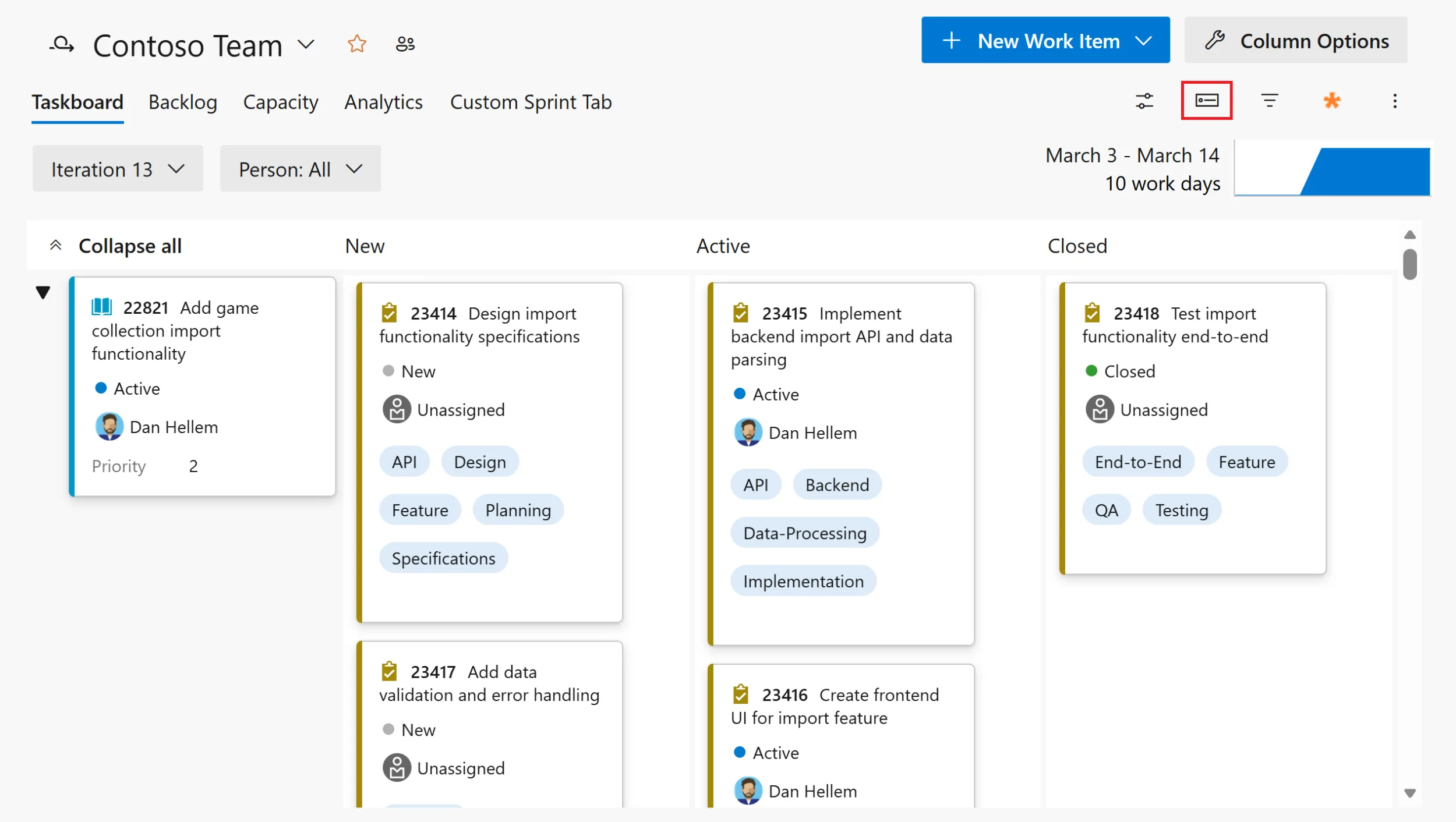
Kanban ve Sprint panolarında çalışırken ekran başına sığan kart sayısı her zaman temel bir verimlilik faktörü olmuştur. İşin aslı, ekipler büyüdükçe ve işler çeşitlendikçe Azure Boards gibi platformlarda panolar hızla dolup taşıyor. 2024’te Logosoft’ta kurumsal bir müşterimizde yaşadığımız deneyimi unutamıyorum: Bir haftalık sprint planlamasında 400’den fazla work item vardı,. Kanban panosunda yalnızca 8-10 kart görebiliyorduk. Takım lideriyle birlikte ekrana bakıp “Bu işlerin önceliği nedir?” diye düşünürken herkes yorulmuştu! Mesela çok alan eklenmiş, çok etiketli karmaşık projelerde mevcut kart boyutları panonun efektif kullanılmasını neredeyse imkânsız kılıyordu.
Kanban ve Sprint Panolarında Görsel Alan Sorunu
Her yeni özellik, her yeni kullanıcı talebi genelde ekstra alan anlamına geliyor. Mesela yazılım geliştirme ekiplerinde bug’lar için ayrı alan, müşteri talepleri için farklı etiketler, kritik tarihler için özel sütunlar (ki bu çoğu kişinin gözünden kaçıyor). Derken pano iyice kalabalıklaşıyor. Ekip üyeleri detaylar arasında kayboluyor — hani biri kartları kaydırırken resmen Tetris oynar gibi hareket etmek zorunda kalıyor!
Geçtiğimiz aylarda bir start-up müşterimde işe tam tersi bir durum gördüm: Küçük bir ekip olmasına rağmen backlog’larında sade ama net bilgiye ihtiyaç duyuyorlardı (yanlış duymadınız). Orada bile beş-altı aktif iş aynı anda ilerleyince kartlardaki gereksiz detaylardan dolayı kimse birbirinin ne yaptığını takip edemiyordu. Burası önemli; ister start-up olun ister enterprise seviye büyük şirket, aşırı detay odaklanmayı baltalayabiliyor.
- Karmaşıklık arttıkça kontrol azalıyor
- Detay fazlalığı hızlı karar almayı engelliyor
- Sprint ve Kanban board’larının amacı görünürlüğü artırmak; ekranın boğulması bu amaca ters düşüyor
Bazı takımlar bunu yönetmek için sadece en kritik bilgiyi gösteren özel view’lar tanımlamaya başladı. Ancak bu çözüm çoğu zaman sürdürülebilir değil; manuel güncelleme veya sürekli ayar değişikliği gerektiriyor.
Sıkıştırılmış Görünüm: Modern Panolara Yeni Bir Soluk
İnanın, Sıkıştırılmış görünüm özelliğinin devreye girmesiyle işler ciddi şekilde kolaylaşmaya başladı diyebilirim. Çünkü artık onlarca-kartlık uzun backlog’larda dahi daha fazla iş maddesini tek ekranda görmek mümkün oluyor.
Peki bu sıkıştırılmış (condensed) görünüm tam olarak ne sunuyor? Aslında Delivery Plans’den ilham alınarak tasarlanmış; burada her kart minimumda tutuluyor — genellikle başlık. ID’den ibaret hâle getiriliyor. Bununla ilk bakışta işlerin genel durumu hakkında çok hızlı fikir sahibi olabiliyorsun.
“Kesintisiz bilgi akışı sağlamak istiyorsanız önceliğiniz odaklanabilirlik olmalı.”
Tüm Azure DevOps organizasyonlarında Mart 2024 itibariyle bu özellik genel kullanıma açıldı.
Saha Deneyimi – Farklı Tip Ekiplerde Karşılaştırma
Hani, Benim gözlemim şu ki; küçük ekiplerde sadeleşme odaklanmayı artırıyor ama büyük enterprise takımlarda bu mod adeta hayat kurtarıcı hâle geliyor! Örneğin yakın zamanda Logosoft’un danışmanlığını üstlendiğim finans sektöründeki bir kurumda, sıkıştırılmış görünümle triage toplantıları %40 daha hızlı bitmeye başladı (öncesinde ortalama süreler bir saatten aşağı düşmüyordu!). Start-up’larda işe genellikle görsel ferahlık ana motivasyon hâline geliyor —. Az kişiyle fazla işi takip etmek gerekiyor.
| Ekip Türü | Sıkıntılar (Klasik Görünüm) | Faydalar (Sıkıştırılmış) |
|---|---|---|
| Start-Up | Hızlı değişikliklerde bilgi yoğunluğu artıyor, Takip zorlaşıyor |
Anında genel durumu görebilme, Az kişiyle yüksek verim |
| Enterprise/Büyük Ekip | Yüzlerce kartta önemli olanı bulmak zor, Planlama zaman alıyor |
Backlog yönetimi hızlanıyor, Triyaj işlemi kolaylaşıyor |
| Remote/Dağıtık Takım | Paylaşım ekranlarında herkes farklı noktayı görüyor, Ekran uyumsuzlukları yaşanabiliyor |
Ortak toplantılarda eşit odak, Tartışmalarda netlik artıyor |
Sıkıştırılmış Görünümün Temel Avantajları ve Dezavantajları
Neden Tercih Edilmeli?
- Daha Fazla Kart Gösterimi:
Bir sütunda normalde altı-yedi kart görürken sıkıştırılmış modda on dört-on beşe kadar çıkabiliyorsunuz! - Karmaşıklığı Sadeleştirir:
Fazladan alanlar kalkınca kritik işler öne çıkıyor; ekiplerin gerçek sorunlara odaklanması kolaylaşıyor. - Triage Kolaylığı:
Büyük backlog’larda hızlı eleme imkanı sağlıyor, özellikle günlük stand-up’larda çok işe yarıyor. - Zaman Kazancı:
Panoda yukarı-aşağı scroll süresi azalınca toplantılar gerçekten kısalıyor. - Düşük Donanımda Verimlilik:
Eski dizüstünde veya küçük ekranlı cihazda da rahatlıkla pano kullanılabiliyor.
Peki Ya Eksileri?
- Ayrıntıya Ulaşma Zorluğu:
Başlığın dışında kalan özel alanlara anında erişilemiyor; detay için ya hover ile açılır pencerelerden faydalanmak ya da tam görünüme dönmek gerekiyor. - Kritik Bilgi Kaybı Riski:
Bazı projelerde statü ya da tarih gibi alanlar hayatı önem taşıyorsa dikkat! - Ekip Alışkanlığına Uygunluk:
Yeni düzene alışmak bazı kullanıcılar için başlangıçta zor olabiliyor; kısa eğitim/seminer öneriyorum. - Kapsamlı Filtreleme İhtiyacı:
Sadece sıkıştırmak yerine iyi filtrelemeyi de ihmal etmeyin; yoksa aradığınız işi bulmanız yine zorlaşır!
Sahadan Pratik İpuçları ve Kullanıcı Deneyimleri
Büyük Backlog’larla Nasıl Başa Çıkılır?
Eğer yüzlerce ya da binlerce work item varsa — mesela benim geçen yıl sağlık sektöründe yaptığım projede olduğu gibi — klasik panoda çalışma neredeyse imkansız hâle geliyor. Burada önerim şu:
- Triage görüşmelerine başlamadan önce “sıkıştırılmış” moda geçin;
- Kritik itemleri etiketlerle öne çıkarın;
- Ara sıra klasik görünüme dönüp ayrıntıyı kontrol edin.
En çok da Azure DevOps üzerinde tek tıklamayla mod değiştirmek işi oldukça kolaylaştırdı.
Anahtar Kelime ile Kolay Takip Etmek Mümkün mü?
Hani, Kart başlıklarında standart bir anahtar kelime/kod kullanımı ekip içinde iletişimi çok hızlandırıyor. Mesela yüksek öncelikli task’lara [HOT] etiketi koyarsanız sıkışık listelerde bile herkesin gözü hemen oraya gidiyor.
Bir başka pratik yöntem de User Story numarasının yanına kısa açıklamalar eklemek (“US-123 | Login hatası”). Böylece sıkıştırmada tüm önemli işler kaybolmuyor.
Şunu atlamayın; fazladan açıklama eklerseniz kısa tutmaya çalışın ki esas avantajınız gitmesin!
Ayrıca isteğe göre column highlight (renk ile vurgulama) fonksiyonlarını da kullanabilirsiniz—özellikle deadline yakın işler için kırmızıya çekmek etkili oluyor!
Büyük Organizasyon vs Start-Up Senaryosu
- Büyük organizasyonlarda:
- Dönemsel olarak yüzlerce/milyonlarca work item olabilir.
Standart board görünümü yavaşlatıcı olur.
Sıkıştırılmış mod özellikle release öncesi planlamalarda vakit kazandırır.
Dağıtık lokasyonlu ekiplerde ortak ekran paylaşımıyla uyumlu. - Ana hedef hız ve çevikliktir.
Az kişiyle yüksek hacimli işleri topluca görmek gerekir.
O yüzden condensed view işleri tek bakışta yakalamayı sağlar.
Ama unutmamak lazım; bazen kritik bilgilerin gizlenmesi kafa karışıklığı yaratabilir! - Pano ayarlarınıza göre sıkça moda geçiş yapmayı deneyin;
Çünkü her proje aynı değil! Büyük epikler mi var yoksa detay-dolu bug tracker mı kullanıyorsunuz? Her ikisi için de optimum kullanım değişebilir. - Kritik bilgileri sıklıkla güncelliyorsanız,
bir iki sütunda klasik moda dönüp sadece o alanlara bakabilirsiniz — hibrit kullanımı tavsiye ederim! - Ekip içi kısa oryantasyon/egzersiz yaparak adaptasyonu kolaylaştırabilirsiniz.
Çoğu kullanıcı yeniliklere temkinlidir; küçük uygulamalı demolar inanın fark yaratır.
- Küçük/startup ekiplerinde:
Sahanın Diliyle Kapanış Notu & Tavsiyelerim
Bana sorarsanız, sıkıştırılmış görünümü ilk denediğimde biraz tereddüt ettim ama birkaç hafta sonra klasik moda dönemeyecek kadar alıştım! Hatta Logosoft’taki birçok müşteride yeni pano düzenlerini anlatırken “Bakın eskiden üç sayfa scroll yapıyordunuz, şimdi iki satırda hepsi gözünüzün önünde!” deyince insanların şaşkınlığını bizzat gözlemledim.
Ama tabiî mutlaka şu ikisini unutmayın:
Sonuçta amaç şeffaflık ve üretkenlikse,
Azure DevOps’un sunduğu esnekliği sonuna kadar değerlendirmek gerek!
Kendinizi eski usulde kalabalığa boğmayın diyorum 🙂
Sıkça Sorulan Sorular (FAQ)
Soru 1 — Sıkıştırılmış görünüm hangi Azure Boards sürümlerinde mevcut?
Tüm Azure DevOps Servis organizasyonlarında Mart 2024 itibariyle mevcut! On-premises sunucu kullananlar işe gelecek büyük versiyon güncellemesini beklemeli.
Soru 2 — Sıkıştırılmış moddayken etiket/görev durumu gibi ek bilgilere ulaşabilir mıyım?
Kartların üstüne mouse ile geldiğinizde (hover), çoğu zaman ek bilgiler tooltip şeklinde gösteriliyor. Çok daha detaya ihtiyacınız varsa moddan çıkıp klasik görünüme dönebilirsiniz.
Soru 3 — Ekibimde bazı kişiler klasik modu tercih ediyor, aynı anda farklı görünümler mümkün mü?
Evet! Her kullanıcı kendi hesabından istediği görünümü seçebiliyor. Toplantılarda ortak karar almak için moderatör kullanıcı ara ara tüm ekip adına mode değişimine gidebilir fakat kişisel tercihler korunuyor.
Soru 4 — Sadece başlık/ID görüntüsü yetersiz gelirse alternatif var mı?
Eğer projenizin dinamiklerine göre mutlaka ekstra alanları göstermek gerekiyorsa klasik görünüme geri dönebilirsiniz veya Delivery Plan’ın özelleştirilebilir alanlarından faydalanabilirsiniz.
Kaynaklar ve İleri Okuma

20+ yıl deneyimli Azure Solutions Architect. Microsoft sertifikalı bulut mimari ve DevOps danışmanı. Azure, yapay zekâ ve bulut teknolojileri üzerine Türkçe teknik içerikler üretiyor.