Kanban ve Sprint Panolarında Alan Tasarrufu: Sıkıştırılmış Görünümle Performans Artışı
Kanban ve Sprint Panolarındaki Zorluklar
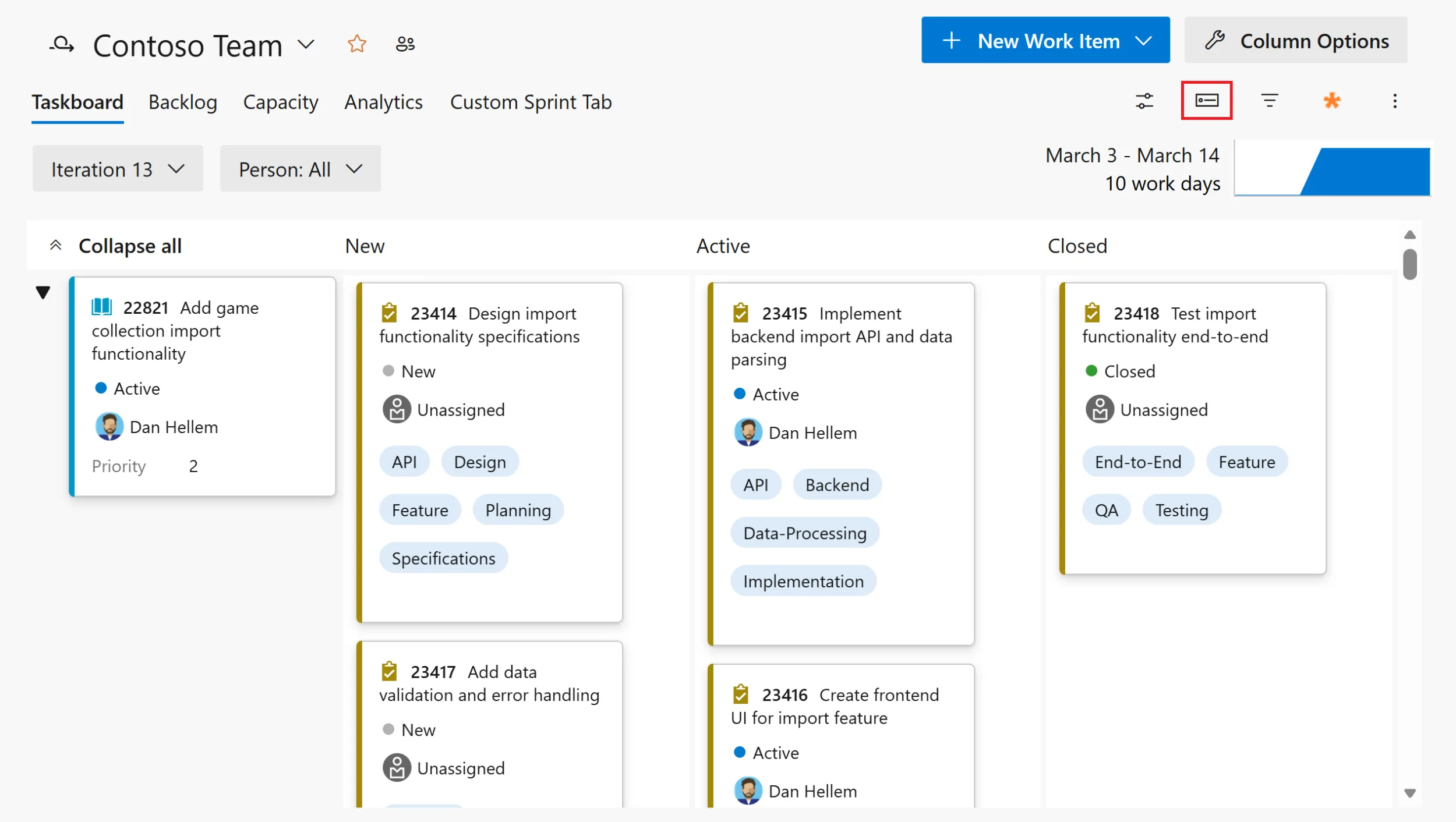
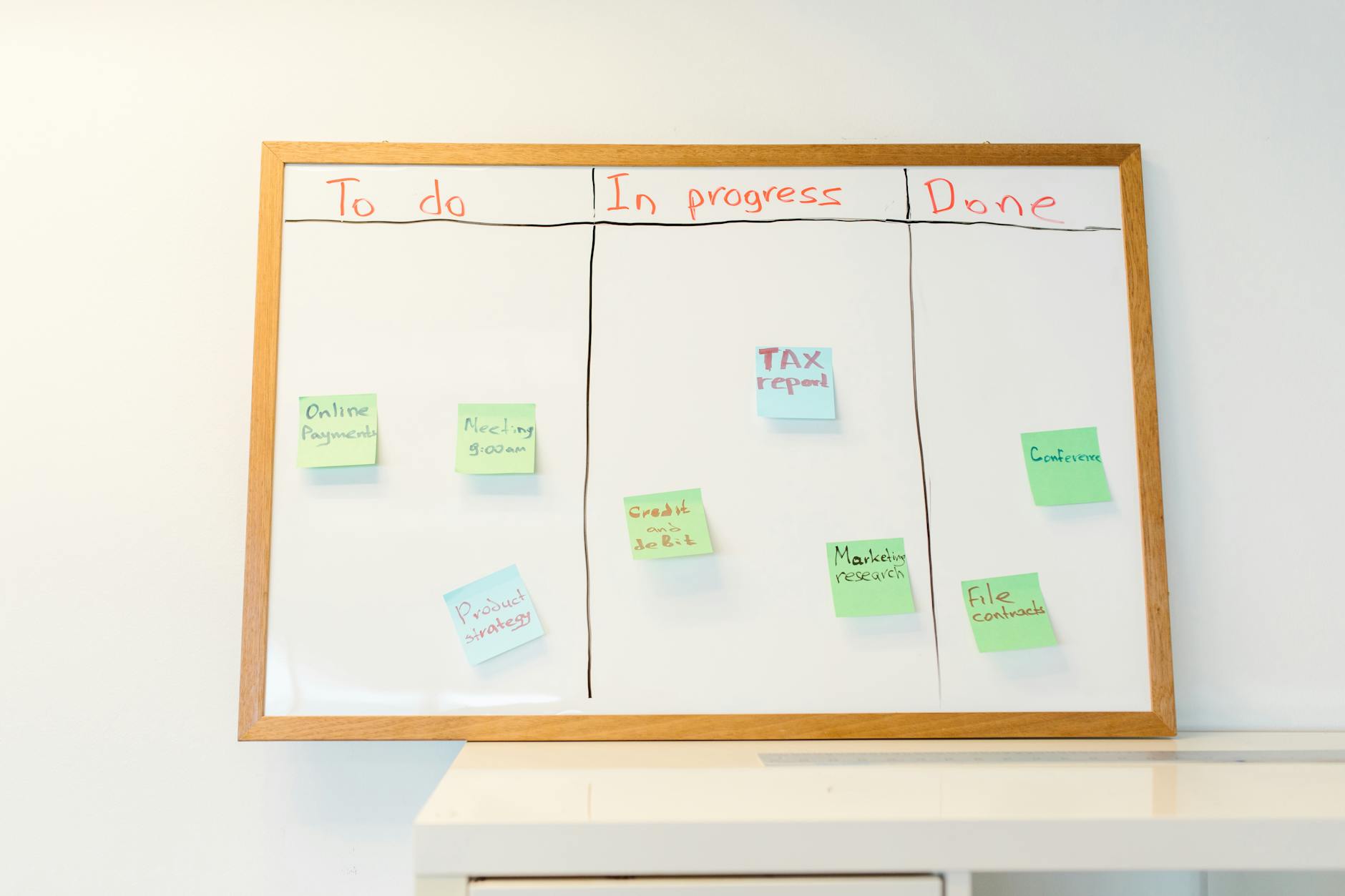
Bir ekipte çalışıyorsunuz ve yüzlerce iş maddesi birikmiş durumda. Durumu daha iyi anlamak için panolarınızı açıyorsunuz, ancak ekranınızda sadece birkaç kart görüyorsunuz. Evet, birçoğumuzun karşılaştığı klasik sorun: sınırlı ekran alanı. Mesela iş kartlarına çok sayıda etiket ve özel alan eklediğinizde bu durum daha da belirgin hale geliyor.
Geçenlerde bir müşterimle benzer bir durum yaşadık. Azure Boards üzerinde çalışan ekibin iş kartlarında 10’dan fazla özel alan vardı. Daha da kötüsü, her kartta birden fazla etiket bulunuyordu. Kartların boyutları nedeniyle panoyu taramak neredeyse imkânsız hale gelmişti. “Bu kadar büyük kartlarla nasıl çalışıyorsunuz?” diye sormuştum. Cevap basitti: “Çalışamıyoruz.”
Bu noktada Azure DevOps’un sunduğu yeni özelliklerden biri olan sıkıştırılmış görünüm devreye giriyor. Peki nedir bu sıkıştırılmış görünüm? Hemen detaylara geçelim.
Sıkıştırılmış Görünüm Nedir?
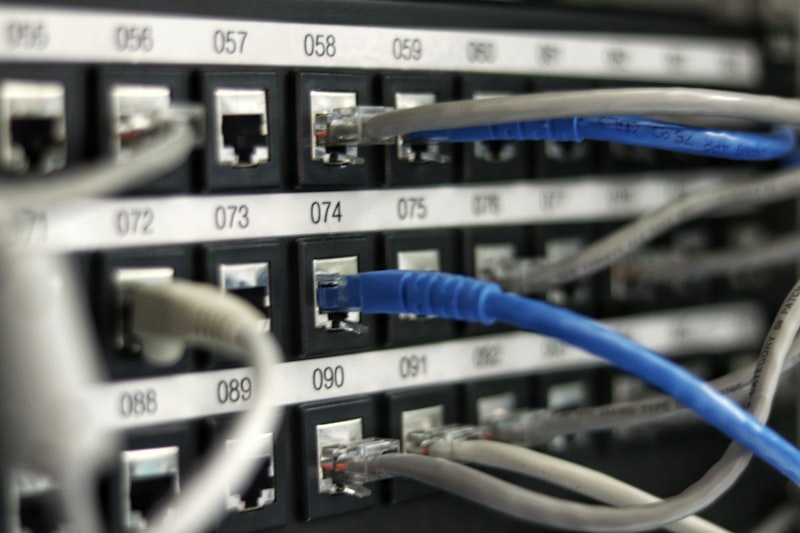
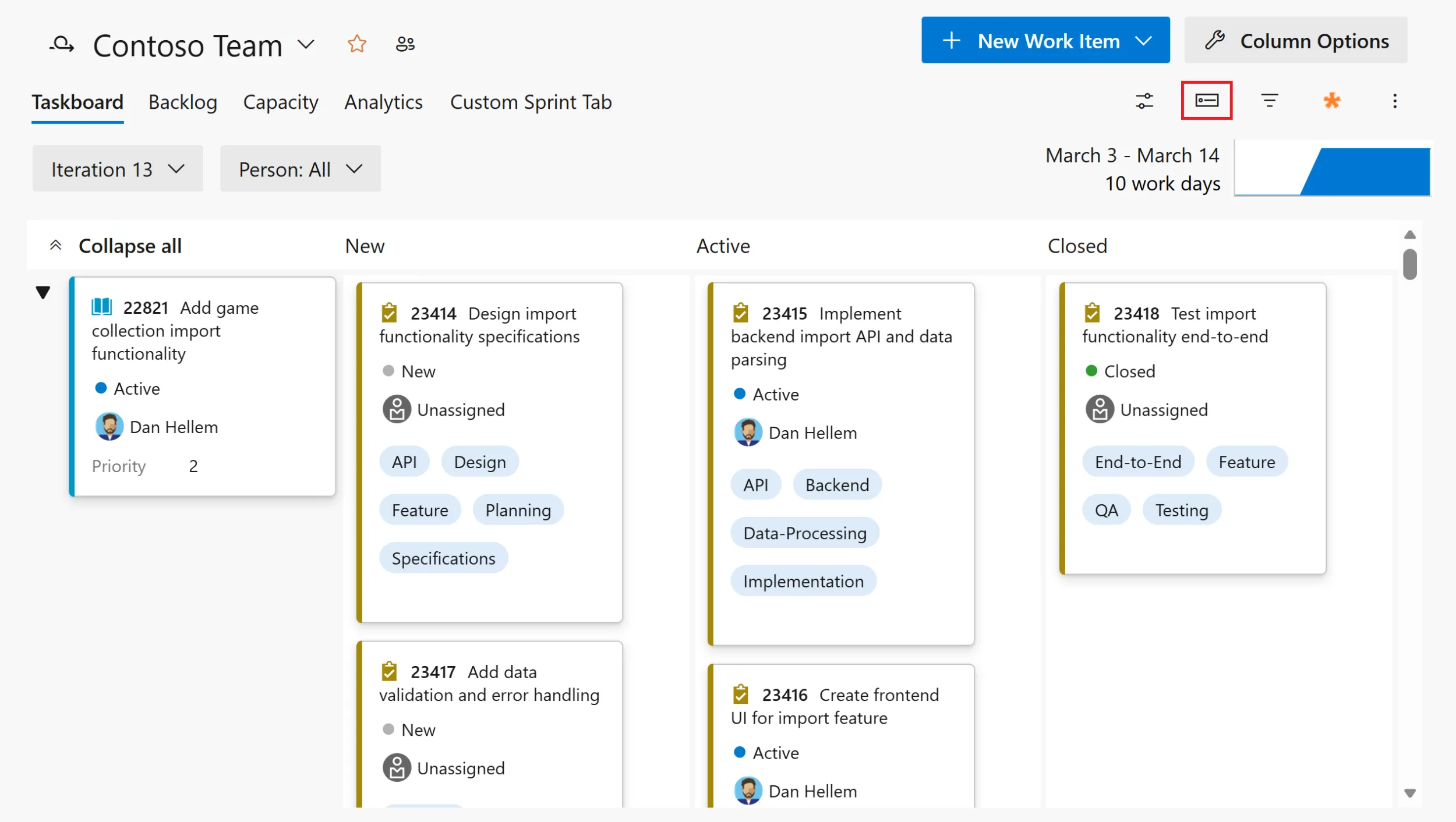
Şöyle söyleyeyim, Sıkıştırılmış görünüm özelliği, Kanban ve Sprint panolarındaki iş kartlarını daha kompakt bir düzende görüntülemeye olanak tanır. İşin özü şu: Kartlarınızın içeriği küçültülür ve yalnızca en kritik bilgileri — genellikle başlık ve iş ID’si — görüntülemek üzere yeniden düzenlenir.
Düşünün, normal bir görünümde tek bir sütunda maksimum beş-altı karta yer verebilirken, sıkıştırılmış görünüm ile bu sayı iki katına çıkabilir. Herkes için mükemmel bir çözüm mü? Belki değil, ama özellikle büyük backlog’ları yöneten ekipler için oldukça hayat kurtarıcı olabilir.
Ayrıntılardan Özgürlüğe
Sıkıştırılmış görünüm aslında Delivery Plans özelliğinden ilham alıyor. Hatırlarsanız Delivery Plans’da kartların yalnızca başlık ve ID’leri gösterildiğinde projelerin genel durumunu çok daha verimli analiz edebiliyorduk. Öyle ki bazı karmaşık projelerde sadece bu seçenek sayesinde ekiplerin saatlerce süren planlama toplantıları kısa sürede sonuçlanmaya başlamıştı.
“Kesintisiz bilgi akışını sağlamak istiyorsanız önceliğiniz odaklanabilirlik olmalı.”
Sıkıştırılmış Görünümün Avantajları
Aslında, Evet, kulağa harika geliyor değil mi? Ama durun — tam olarak neden sıkıştırılmış görünüme geçmeliyiz? Öncelikle birkaç avantajına bakalım:
- Daha Fazla Görsel Alan: Daha küçük kartlar sayesinde ekranınıza çok daha fazla içerik sığdırabilirsiniz.
- Karmaşıklığı Azaltma: Etiketler, özel alanlar veya diğer bilgilerle boğuşmak yerine yalnızca ‘kritik’ bilgilere odaklanırsınız.
- Zaman Kazanımı: Ekibiniz büyük backlog’ları tararken artık daha az zaman harcar; triage işlemleri hızlanır.
Peki Dezavantajları Yok mu?
Tahmin ettiğiniz gibi hiçbir özellik tamamen kusursuz değildir; sıkıştırılmış görünüm de buna dahil. Örneğin:
- Kritik Alan Eksikliği: Bazı projelerde başlık dışında görünen diğer alanlar önemli olabilir.
- Kart Detaylarını Görememe Sorunu: Yoğun filtreleme gerektiren işlerde her defasında standart görünüme geçmeniz gerekebilir.
Kullanımı Pratikleştirme İpuçları
Sıkıştırılmış görünümü en iyi şekilde nasıl kullanabilirsiniz? İşte birkaç öneri:
- Büyük Backlog İçin Kullanım: Binlerce iş maddesine sahipseniz başlangıçta sıkıştırılmış modu denemekten çekinmeyin.
- Kritik Görev Analizi: Hangi görevlerin gerçekten önemli olduğunu hızlıca analiz etmek istediğinizde sıkıştırılmış mod mükemmeldir.
- Anahtar Kelimelerle Çalışma: Ekip üyelerine görevlerin başlıklarına anahtar kelimeler ekleyerek detay eksikliğini telafi edebilirsiniz.
Sonuç ve Önerilerim
Bakın, Açıkçası sıkıştırılmış görünümü ilk kullandığımda biraz şüpheliydim; sonuçta “az bilgi” bazen “eksik bilgi” demektir. Ancak özellikle geniş backlog’larda bu modun faydalarını gördükçe düşüncem değişti.
Eğer siz de büyük iş yükleriyle çalışan bir ekibin parçasıysanız ya da sürekli detaylarla boğuşuyorsanız bu özelliği kesinlikle denemenizi öneririm! Üstelik farklı senaryolarda farklı modlarla çalışma imkanınız var — yani esnek kullanım için birebir!
Kaynak: [Condensed views on Kanban and Sprint boards](https://devblogs.microsoft.com/devops/condensed-views-on-kanban-and-sprint-boards/)
İçeriği paylaş:










Yorum gönder