Kanban ve Sprint Panolarında Alan Savaşı: Ekran Kurtarma
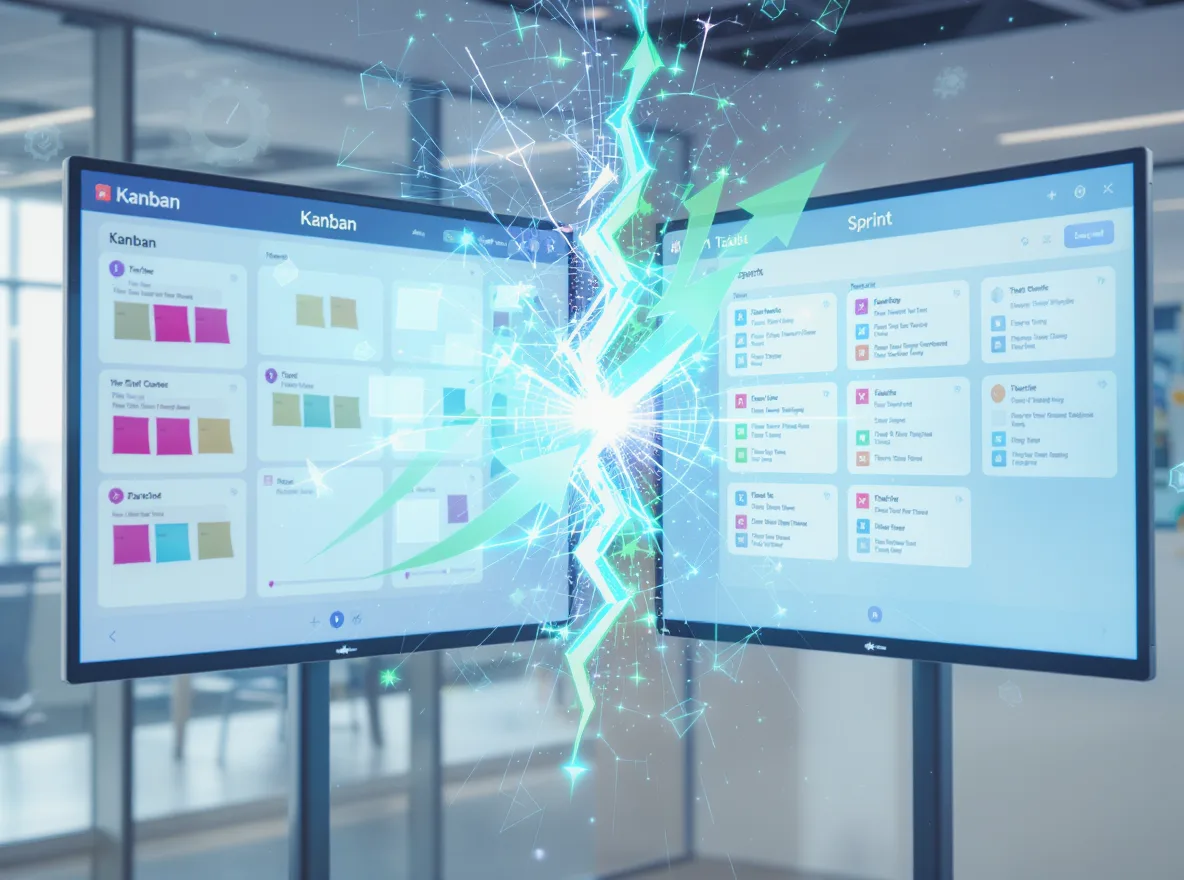
Modern yazılım ekiplerinde, ekran alanı gerçekten kelimenin tam anlamıyla altın değerinde. Mesela Kanban. Sprint panolarında çalışırken, her bir kartın üzerinde onlarca bilgi, renkli etiket, avatar ve özel alan olunca gözünüz önünde devasa bir karmaşa oluşabiliyor. 20 yılı aşkın BT hayatımda (ve yüzlerce toplantıda!) ekiplerin “Abi şu ekrana daha fazla kart nasıl sığdırırız?” diye tartıştığına defalarca şahit oldum. Hatta geçen ay bir fintech müşterimizde, yeni Azure Boards hub’ındaki ekstra boşluklar için minik bir kriz bile yaşandı; insanlar alıştıkları gibi hızlıca backlog taramakta zorlanmaya başladı.
Ekran Alanı Neden Bu Kadar Kritik?
Kod yazmak kadar önemli olan bir şey varsa o da doğru bilgiyi, doğru anda görebilmek. Bir panoda onlarca iş kalemiyle uğraşırken dikkat dağıtan detaylar, kaydırma maratonları ve ekran daralması ciddi zaman kaybına yol açıyor. Mesela büyük takımlarda — diyelim ki 20 kişilik kurumsal bir ekip ya da hızla büyüyen bir startup — herkes kendi önceliğini veya sorumluluğunu bulmaya çalışırken iş yükü artıyor.
Logosoft’ta projeleri yürütürken en sık karşılaştığım zorluklardan biri buydu: Bir müşteri projesinde tüm takım üyelerinin aynı anda Kanban panosunu izlediği anlarda kimi başlığı okuyamıyor, kimi etiketleri seçemiyor, kimi işe ‘Benim kartım nerede?’ telaşına giriyordu. Bu tip yoğun anlarda ekstra satır boşluğu veya gereksiz alan kullanımı yüzünden ekranda daha az iş kalemi görünüyor. Herkes sürekli yukarı aşağı kaydırmak zorunda kalıyordu (bizzat test ettim)
Tabiî küçük ölçekli startuplarda bu biraz daha farklı; orada işler genelde hızlı ilerlediği için ekip sayısı az. Panolar nispeten sade. Ama enterprise tarafta durum apayrı… Hem testçilerin hem geliştiricilerin hem de product owner’ın her sabah aynı panoya baktığını düşünün; herkes farklı bir bilgiye bakarken fazlalık detaylar hız kesici oluyor.
Peki Ekran Alanını Daha İyi Nasıl Kullanabiliriz?
- Panolardaki görünümü sıkıştırmak (compact/condensed view)
- Sadece gerekli etiket ve alanları göstermek
- Önceliklendirme sırasında filtreleme opsiyonlarını aktif kullanmak
- Kişisel favori kolonları tanımlamak
Büyük resme ulaşmanın yolu bazen detayları geçici olarak arka plana itmektir.
Sıkıştırılmış Görünüm Özelliği Gerçekten Ne Sağlıyor?
Açık söyleyeyim: İlk defa Delivery Plans tarafında bu özelliği gördüğümde “Neden her yerde yok ki?” demiştim! Çünkü ID ve başlık haricindeki her şey kimi zaman sadece kafa karıştırıyor. Mesela sprint planlamasında sadece yapılacak işleri hızlıca görmek istersiniz; detay incelemek işe ikinci aşama olur.
Bu yeni sıkıştırılmış görünüm (yeni Azure DevOps güncellemesiyle Mart 2024’e kadar tüm organizasyonlara gelecek) size standart kartların hacmini neredeyse %50’ye kadar küçültme imkanı sunuyor. Basitçe anlatırsak; normalde 10-12 kart görebiliyorken, kompakt modda 20-25 karta kadar çıkmak mümkün!
| Görünüm Tipi | Bir Ekranda Görünen Kart Sayısı | Gösterilen Bilgiler |
|---|---|---|
| Standart Mod | 10-14 | ID + Başlık + Etiketler + Atama + Durum vs. |
| Sıkıştırılmış Mod | 22-28 | Sadece ID & Başlık |
Bunun faydası ne? İşte örneklerle açıklayayım:
- Diyelim devasa bir backlog’unuz var — acil olanları triage etmek istiyorsunuz. Kompakt modda hepsi aynı anda gözünüzün önünde!
- Sprint’in ortasındasınız; tüm hikâyeleri veya task’ları tek ekranda özet görmek paha biçilemez avantaj sunuyor.
- Büyük ekranlı masalarda bile her zaman yeterince yer olmuyor; toplantılarda projektöre yansıtınca bazen yarısı okunmaz hâle geliyor – kompakt görünüm bu problemi kökten çözüyor.
Kendi Deneyimlerimden Notlar:
Bir üretim şirketinde Azure DevOps migrasyonu yaparken eski Project Server alışkanlığından gelen kullanıcılar vardı. Onlar için “her bilgi kutusu ayrı satırda olacak” mantığı hâkimdi. Yeni kompakt görünümü gösterdiğimde ilk tepkileri “Bütün bilgiler gitti!” olmuştu ama sonra anladılar ki asıl mesele hızlı özet alabilmekmiş! Üstelik istedikleri zaman tekrar detay moda geçebildiler – yanı kimse mağdur olmadı.
Sıkıştırılmış Modun Avantajları ve Dezavantajları Neler?
Kullanıcılara Sağladığı Artılar:
- Daha Fazla Kart Görüntüleme: Ekranı yukarı aşağı gezmeden genel tabloya hâkim olabiliyorsunuz.
- Zaman Kazancı: Toplantılarda karar verme süresi kısalıyor çünkü kimse “bir dakika scroll yapıyorum” demiyor artık.
- Kullanıcı Deneyimi: Basitlik karmaşayı azaltıyor, kafa karışıklığı yerine odak sağlıyor.
Bazı Eksikleri/Dikkat Edilmesi Gerekenler:
- Karmaşık senaryolarda (örneğin dependancy takip eden enterprise projeler) sadece başlık-ID bazen yetmiyor olabilir — aradığınız statüyü tekrar açıp bakmanız gerekebilir.
- Kendi kişisel tercihlerinizle çelişirse arada toggle yapmak zorunda kalabilirsiniz (“bir aç kapat…”).
Bence özellikle hibrit çalışma modellerinde sabah stand-up’larında veya retro toplantılarında önce özetle başlayıp gerektiğinde detaya inmek gayet iyi sonuç veriyor. Ancak çok fazla özel alanınız varsa bu mod tamamen sizi mutlu etmeyebilir!
Startup ile Enterprise Panolarında Farklılıklar: Senaryo Analizi
Küçük Startuplar İçin Pratikler:
Dört-beş kişilik dinamik takımlar çoğunlukla iki-üç temel alana bakıyor (ID, başlık, belki atanan kişi). Burada sıkıştırılmış görünüm işleri ciddi anlamda hızlandırıyor çünkü sadelik netliği artırıyor; herkes istediğine rahatça ulaşıyor. Hele haftalık demo hazırlığında ya da müşteri görüşmelerinde ekran paylaşırken ekstra bilgileri gizlemek gerçek anlamda konfor katıyor.
Büyük Kurumlarda Neler Değişiyor?
Ne yalan söyleyeyim, Liderlerin dashboard merakı burada kendini gösteriyor: Herkes kendi özel filtresini kullanmak ister! Bu yüzden enterprise’da kimi ekip hâlâ detay modunu tercih ederken PMO ekibi işe hızlı bakışı seviyor. Biz Logosoft’ta implementasyon yaptığımız büyük bankalarda genellikle default olarak sıkıştırılmış görünümü açıyoruz ama dileyene eski tarz bırakıyoruz — çünkü özgürlük önemli!
Eğer regülasyona tabiî sektörlerdeyseniz (bankacılık/sigorta) bazı kritik metrikleri gizlemek sakınca doğurabilir, dolayısıyla governance tarafını unutmayın.
Pilot Proje Örneği:
2024’te enerji sektöründe orta ölçekli bir firmada rollout yaptığımızda ilk hafta sonunda şu feedback geldi:
“Backlog’a bakan kişi sayısı %30 arttı çünkü artık herkes tek ekrandan ihtiyaç duyduğu listeye hemen ulaşabildi.”
Rakam abartılı gelebilir ama pratikte böyle fark yaratabiliyor!
Maksimum Verimi Almak İçin Pratik İpuçları ve Dikkat Noktaları
- Sprint öncesi planlama ya da grooming toplantısında mutlaka sıkıştırılmış moda geçin;
- Triage/grooming işlemleri sırasında hızlı karar alınması gereken anlarda standarda göre çok daha seri hareket edebilirsiniz;
- Eğer çok karmaşık bağımlılıklarınız varsa belirlenen özel saatlerde sadece detay moda geri dönüp analiz yapın;
- Pano üzerinde çalışırken kısa yolları öğrenin—toggle tuş kombinasyonu atanabiliyor mu kontrol edin!
- Ekipteki herkesi bilgilendirin—herkes yeni özelliklerden haberdar olmazsa eski alışkanlıklara dönüş kaçınılmaz olur!
// Kompakt Mode'a Toggle Etmek için JavaScript Snippet'i (Browser Console'da)
document.querySelectorAll('.board-card').forEach(card => {
card.classList.toggle('compact');
});
Ekran Alanınızı Geri Kazanmanın Gelecekteki Katkıları
Sadece bugünün sorununu değil geleceğin çalışma kültürünü düşünmek lazım! Uzaktan/hybrid çalışma yaygınlaştıkça herkes monitör boyutuna bağlı yaşamak istemeyecek elbette… O yüzden Azure DevOps ekibinin bu yöndeki yenilikçi yaklaşımı bence harika.
Ama unutmayın—her yeniliğin potansiyel riski vardır! Takımınızın ihtiyaçlarına uyacak şekilde özelleştirmekten çekinmeyin.
Yine de ana mesaj şu:
Bir teknoloji yatırımının ROI’si yalnızca büyük rakamlarla ölçülmez; günlük küçük iyileştirmeler toplam kaliteye katkı sağlar.
Ben şahsen son dönemde compact board kullanımının özellikle remote stand-up’larda tartışmayı %40 kısalttığını rahatlıkla söyleyebilirim.
Hem gözünüz hem beyniniz az yoruluyor!
Ha şunu da ekleyeyim: lütfen unutmayın—ara sıra panonuzu eski hâline döndürüp geçmişe nostaljik bakmak da fena fikir değildir:)
Sıkça Sorulan Sorular
Kompakt/Sıkıştırılmış görünüm özelliğini nasıl etkinleştiriyorum?
Açık konuşayım, Azure Boards veya Sprint pano üst menüsünde genellikle “View Options” ya da “Görünüm Seçenekleri” altında “Condensed/Compact View” seçeneği bulunuyor. Oradan tek tıkla geçiş yapabilirsiniz.
Tüm kart bilgilerini gizleyince hangi alanlar hâlâ görünüyor?
Kompakt mod aktif olduğunda genelde sadece iş öğesinin ID’si ve başlığı görüntülenir. Ekstra notlar, atanan kişi veya durum gibi detaylar gizlenir. Mouse ile üzerine gelince tooltip halinde görebilirsiniz.
Masaüstünde mi mobilde mi daha faydalı oluyor?
Masaüstünde geniş panoramalar için ideal ancak mobil cihazlarda da yatay kaydırmayı azaltarak verimi yükseltiyor! Hibrit çalışan takımlar için birebir çözüm diyebilirim.
Aynı anda iki farklı kullanıcı farklı modda görebiliyor mu?
Evet! Her kullanıcı kendi oturumunda istediği görünüme geçebiliyor—bu yüzden takım içi esneklik bozulmuyor ve herkes memnun kalabiliyor.
Kaynaklar ve İleri Okuma
- Condensed views on Kanban and Sprint boards — Microsoft DevBlogs
- Azure Boards Documentation — Microsoft Docs
- Azure DevOps Board Enhancer — GitHub
- Daha önce bahsettiğimiz diğer ipuçlarına buradan ulaşabilirsiniz:
Azure DevOps’ta takvim uzantısının görsel şöleni üzerine yazımız
,
TFVC’de Eski Politikaları Temizleme Rehberi

20+ yıl deneyimli Azure Solutions Architect. Microsoft sertifikalı bulut mimari ve DevOps danışmanı. Azure, yapay zekâ ve bulut teknolojileri üzerine Türkçe teknik içerikler üretiyor.