Copilot CLI’ın Yeni Terminal Arayüzü GA: Sekmeler Devri Başladı
Terminal başında geçen yıllarım var. Tmux kurdum, tmux bozdim, sonra Zellij’e baktım, sonra yine Tmux’a döndüm. Yanı şunu rahatça söyleyebilirim: terminalde “sekme” lafı geçince önce bir duraksarım. Çünkü çoğu sekme işi ya yarım kalıyor ya da akışı ufak ufak dağıtıyor.
📋 İçindekiler
- Önce kısa bir tanıtım: yenilik tam olarak nedir?
- Sekmeli yapı gerçekten işe yarıyor mu?
- MCP, Skills ve Plugin yönetimi: editör savaşı bitiyor mu?
- Erişilebilirlik tarafı: nihayet ciddi bir adım
- Türkiye perspektifi: bizde nasıl benimsenir?
- Pratik kurulum ve ilk adımlar
- Eksikler ve eleştiriler
- Maliyet boyutu: gözden kaçırmayın
- Sıkça Sorulan Sorular
- Kaynaklar ve İleri Okuma
Araya gireyim: GitHub’ın Copilot CLI için duyurduğu yeni terminal arayüzü işe — itiraf edeyim — beni baya şaşırttı. Microsoft Build 2026’da preview olarak gösterilmişti, şimdi generally available. Yanı artık deneysel değil, üretimde de kullanılabiliyor. Ama “kullanmalı mıyım?” sorusunun cevabı o kadar düz değil. Ona geleceğiz.
Önce kısa bir tanıtım: yenilik tam olarak nedir?
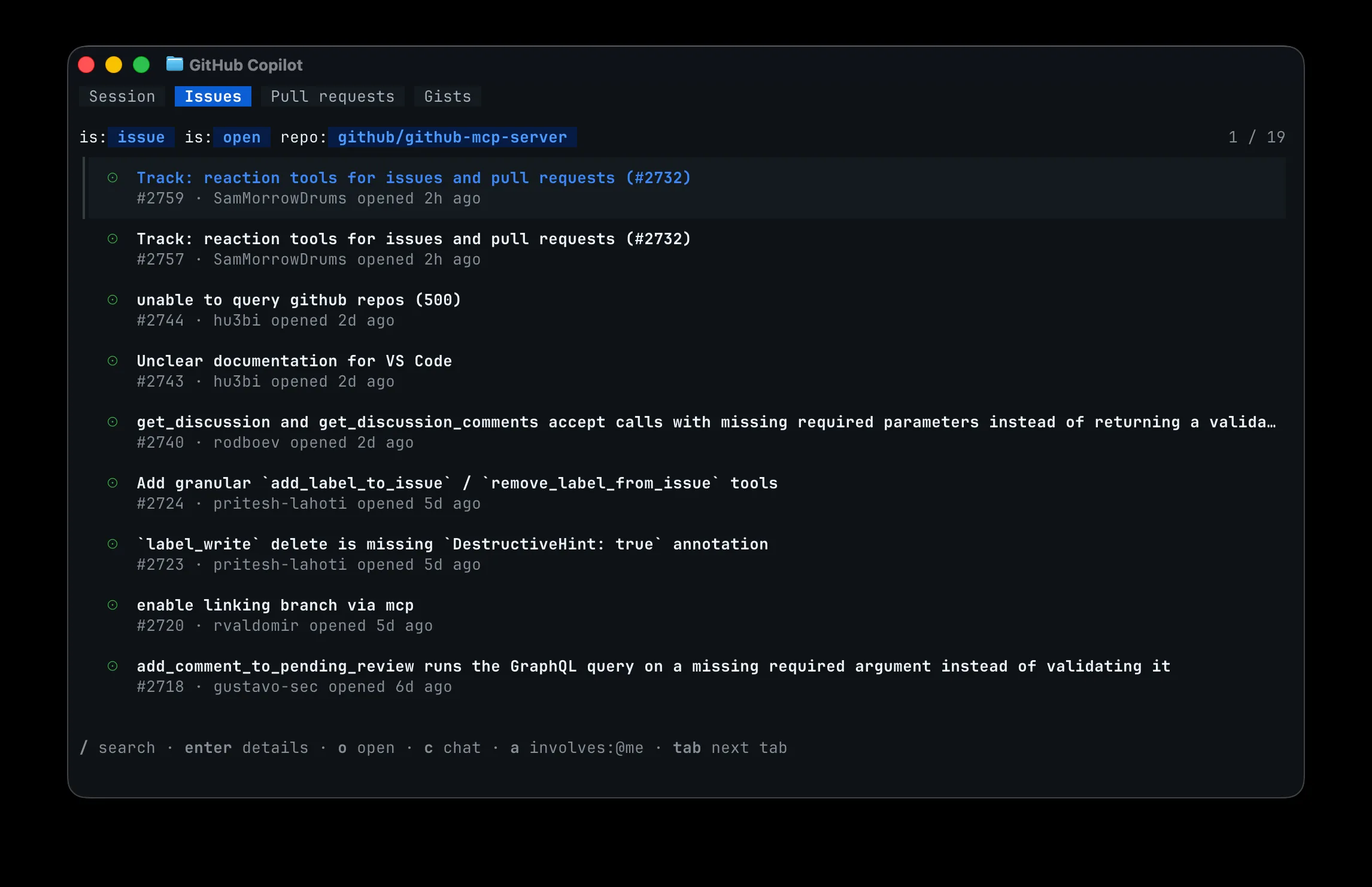
Lafı uzatmadan söyleyeyim. Copilot CLI’ya interaktif oturum açınca, artık ekranın üst tarafında sekmeler çıkıyor; varsayılan olarak Session. Gists var, eğer aracı bir GitHub reposunun içinde çalıştırıyorsanız da buna bir de Issues ile Pull requests ekleniyor, yanı ilk anda “haa, tamam” dedirtiyor ama işin aslı biraz daha pratik.
İşte tam da bu noktada devreye giriyor.
Dürüst olmak gerekirse, Tab ile sekmeler arasında geziyorsunuz. Kısa. Issue ya da PR üstündeyken c basınca o referans direkt prompt’a düşüyor, sonra Copilot’a “şunu incele”, “şu PR’a yorum yaz”, “şu bug’ı düzelt” demek baya kolaylaşıyor; o ile tarayıcıda açıyorsunuz, / ile arama yapıyorsunuz, yanı olay aslında bu kadar sade.
İtiraf edeyim, İlk bakışta çok büyük bir değişiklik gibi görünmeyebilir. Evet. Ama bence esas mesele başka: context switching azalıyor, terminalden çıkıp tarayıcıya geçme, oradan GitHub’a zıplama, sonra Jira’ya uğrayıp tekrar terminale dönme döngüsü biraz kırılıyor (tamamen değil tabiî), ve bu küçük rahatlık bazen insanı şaşırtıyor açıkçası.
Sekmeli yapı gerçekten işe yarıyor mu?
Bu sorunun cevabı, biraz da nasıl çalıştığınıza bağlı. Açık konuşayım: solo bir geliştiriciyseniz ya da küçük bir ekipte takılıyorsanız, evet, baya iş görüyor. Açık PR’lara göz atmak, bir issue’yu hızlıca bulup bakmak, terminalden çıkmadan hallediliyor. Güzel tarafı bu.
Ama iş büyüyünce tablo değişiyor. Büyük bir kurumda, bir yandan repo arasında zıplayıp bir yandan PR takip ediyorsanız, sekmelerin sınırı hemen hissediliyor; çünkü bu yapı tek repo bağlamında çalışıyor (yanı aynı anda 3 farklı repodaki PR’lara bakamıyorsunuz). Monorepo kullananlar için pek dert değil ama mikroservis mimarisinde 40+ repo yöneten ekiplerde biraz eli kolu bağlı bırakabiliyor.
Bir de şu ayrıntı var: sekmeleri ayarlardan yeniden sıralayabiliyor, gizleyebiliyor ya da komple sekme barını kapatabiliyorsunuz. Küçük gibi dürüyor ama aslında önemli. Terminalde dikey alan kıymetli, hani 13 inç laptop ekranında çalışırken her satırın hesabını yapıyorsunuz. İlginç, değil mi? İstemediğiniz sekme barını kapatabilmek fena olmayan bir esneklik sağlıyor.
Evet.
Klavye odaklı tasarım: artısı ve eksisi
GitHub’ın klavye kısayolu yaklaşımı genel olarak yerinde dürüyor (yanlış duymadınız). Vim’i seven biri olarak c, o, / gibi tek tuş komutlarını seviyorum; kısa, net, hızlı. Ama dur bir saniye — terminal emülatörünüzdeki bazı kısayollarla çakışma ihtimali de var, mesela ben iTerm2’de birkaç tuşu override etmiştim ve ilk denemede Tab beklediğim gibi davranmadı.
Garip gelecek ama, Çözüm aslında basit. Terminal ayarlarından o override’ı kaldırıyorsunuz ve mesele kapanıyor. Yalnız yeni başlayan biri için bu durum biraz garip gelebilir; çünkü sorun GitHub tarafında sanılıyor ama çoğu zaman top sizde oluyor, yanı terminal ayarında.
Şimdi, peki neden?
MCP, Skills ve Plugin yönetimi: editör savaşı bitiyor mu?
Bence asıl mesele sekmeler falan değil, tam burası. MCP server kurulumu artık terminalin içinden, üstelik interaktif bir formla yapılıyor; /mcp add ile elle ekliyorsunuz, /mcp search ile GitHub MCP Registry’yi tarayıp doğrudan kurabiliyorsunuz, hem de CLI’ı yeniden başlatmadan. Garip ama güzel.
Şimdi durun bir dakika — bu gerçekten önemli. Daha önce MCP konfigürasyonunu JSON dosyalarının içinde tek tek düzenlemek zorundaydık; hani Claude Desktop’taki config dosyasını açıp kapatanlar vardır ya, sonra da restart beklerlerdi. O uğraş baya azaldı. Copilot CLI tarafında, evet.
Bir şey dikkatimi çekti: Aynı hikâye Skills için de geçerli: /skills komutuyla yön tuşlarını ve space’i kullanıp skill’leri açıp kapatıyorsunuz. Plugins için /plugin, ayarlar için /settings. Yanı CLI artık kendi evinde gibi davranıyor, başka bir terminal açıp dosya kurcalamanıza gerek kalmıyor. Rahatlık bu kadar basitmiş meğer.
Bu noktada şunu açıkça söyleyeyim: MCP yönetimini terminale taşımak, GitHub’ın CLI’a ciddi yatırım yaptığının en net işareti. Artık “VS Code’a alternatif” demek biraz hafif kalıyor; daha çok “VS Code’la yan yana duran” bir Copilot deneyimi hedefleniyor gibi dürüyor.
Karşılaştırma: Hangi arayüzde neyi yönetirsiniz?
| İşlem | Önceden | Yeni Copilot CLI |
|---|---|---|
| MCP server ekleme | JSON edit + restart | /mcp add formu |
| Skill aç/kapa | Config dosyası | /skills + space |
| PR referansı | Tarayıcı -> URL kopyala | Tab + c |
| Issue arama | github.com’a git | Tab + / |
| Tema değiştirme | Yoktu | /theme |
Erişilebilirlik tarafı: nihayet ciddi bir adım
Ne yalan söyleyeyim, Burayı özellikle vurgulamak istiyorum. Yeni arayüzde tema seçenekleri var: default, dim, high-contrast ve colorblind. /theme komutuyla geçiyorsunuz. Renk körü modunda kırmızı-yeşil ayrımına bağlı semantikler değişiyor; yanı iş sadece renk değiştirmekle bitmiyor, anlam katmanı da biraz toparlanıyor.
Şimdi gelelim işin can alıcı noktasına.
Araya gireyim: Bir de ekran okuyucu desteği eklenmiş. Sistem ekran okuyucu tespit ettiğinde otomatik olarak devreye giriyor, ikonlar etiketleniyor, gereksiz animasyonlar devre dışı kalıyor. CLI dünyasında bu, maalesef, sık gördüğümüz bir şey değil. Hatta çoğu araç burada sınıfta kalıyor. Tebrik etmek lazım.
Türkiye’deki kurumlar açısından şunu söylemek isterim: erişilebilirlik bizde hâlâ “nice to have” gibi görülüyor. Halbuki kamu projelerinde, finans sektöründe. Giderek artan oranda büyük kurumlarda WCAG uyumu sözleşmesel bir gereklilik hâline geliyor; dolayısıyla mesele sadece iyi niyet değil, doğrudan işin parçası oluyor. CLI seviyesinde bile erişilebilirlik desteği olan bir araç, ekip genelinde bir engelin daha kalkması demek.
Türkiye perspektifi: bizde nasıl benimsenir?
Sahada gördüğüm tablo şu: Türkiye’de geliştirici ekipleri Copilot’a hızlıca kayıyor, ama CLI tarafı hâlâ biraz kenarda dürüyor. Çoğu ekip VS Code ya da JetBrains’ten şaşmıyor. Şimdi, peki neden? Birkaç sebep var, hem de az buz değil.
Durun, bir saniye.
Birincisi, Windows hâlâ baskın geliştirme ortamı. WSL yaygınlaşıyor, evet, ama işin ritmi bir düşüneyim… biraz ağır ilerliyor. İkincisi, terminal kültürü daha çok DevOps ve SRE tarafında oturmuş durumda; uygulama geliştiricilerinde o alışkanlık aynı hızda gelmedi (bu konuda ikircikliyim). Üçüncüsü de MCP ve Skills gibi kavramlar henüz “tamam da ben bunu nerede kullanacağım?” aşamasında kalıyor, yanı duymak başka şey, üretimde değer çıkarmak bambaşka bir mesele.
Gelgelelim, yeni CLI arayüzü bu üç bariyeri biraz yokluyor. Çünkü açık açık — kendi adıma konuşayım — şunu söylüyor: “Terminalde de VS Code kadar rahat çalışılabiliyor.” Ben özellikle Copilot CLI’da Akıllı Subagent Delegasyonu: Az Devretmek Daha İyi yazımda anlattığım subagent yaklaşımıyla birleştirince, terminal tarafında baya iş gören bir AI düzeni kurulabildiğini gördüm. Hatta ilk başta ben de “bu kadar mı?” dedim.
Bunu biraz açayım.
Küçük ekip mi, büyük kurum mu?
Şunu söyleyeyim, Bak şimdi, burada tek doğru yok. Ama kaba bir çerçeve çizmek gerekirse iş kolaylaşıyor.
- Solo geliştirici / 2-5 kişilik startup: Bu arayüze erken geçin derim. Workflow’u hızlandırıyor, sekmeler arasında dolaşma derdini azaltıyor; hatta issue tracking için ayrı bir araca gitme ihtiyacını bile düşürebiliyor.
- 10-50 kişilik orta ölçek: Önce küçük bir POC ekibine verin. MCP server kataloğunu standardize edin (evet, önce listeyi toparlayın), sonra yavaş yavaş yaygınlaştırın. Acele ederseniz dağılıyor.
- Enterprise (100+ geliştirici): Burada frene basmak lazım. MCP server’lar için onaylı liste hazırlayın; güvenlik ekibi
/mcp search‘ün hangi kaynaklara eriştiğini tek tek gözden geçirsin. Plugin marketplace’i de kurum policy’sine göre kısıtlamak gerekebilir, yoksa işler çorba olabiliyor.
Neyse uzatmayayım. Türkiye’de benimsenme hızı araçtan çok alışkanlıkla ilgili görünüyor. Araç iyi olsa da ekip terminali sevmiyorsa zorlanır; (bizzat test ettim). Küçük bir çekirdek ekip işi sahiplenirse geri kalanı zamanla geliyor. Sız ne dersiniz?
Pratik kurulum ve ilk adımlar
Mevcut Copilot CLI kurulumunuz varsa, güncellemek baya kolay. copilot update yazıyorsunuz, sonra copilot --version ile bakıyorsunuz; bu kadar. Evet, o kadar basit.
# Güncelleme
copilot update
# Sürüm kontrolü
copilot --version
# Yeni oturum başlat
copilot
# Oturum içinde:
# Tab tuşu ile sekme geçişi
# /mcp search ile MCP registry
# /theme ile tema değiştirme
# /settings ile ayar paneli
# /feedback ile geri bildirim
İlk denemede ben olsam, direkt bir GitHub reposunun root’una geçerim, copilot komutunu çalıştırırım, sonra Tab ile Pull requests sekmesine atlarım. Açık bir PR seçip c ile prompt’a referans ekleyin, ardından da “bu PR’da güvenlik açısından dikkat etmem gereken bir şey var mı?” diye sorun; işte asıl kullanım hissi orada geliyor. Peki neden? Çünkü araçla konuşmayı böyle başlatınca, neyi gördüğünü daha net anlayabiliyorsunuz.
Sonra /mcp search ile registry’yi biraz kurcalayın. Mesela filesystem ya da git MCP server’larını ekleyin; başlangıç için fena değiller, hatta baya iş görüyorlar. Hani her şeyi bir anda bağlamaya çalışmayın derim, önce iki tane yeter. İlginç, değil mi? Binlog MCP Server: Build Sorunlarını Copilot’a Çözdürmek yazısında daha spesifik bir MCP kullanım senaryosu var, oraya da göz atabilirsiniz.
Eksikler ve eleştiriler
Her şeyi göklere çıkarmayalım, olur mu? Birkaç nokta var, açık konuşayım.
Size bir şey söyleyeyim, Birincisi, sekmeler hâlâ tek repo dünyasında dönüyor (ciddiyim). Multi-repo akışları için ayrı bir çözüm yok; hani şu “bir şekilde hallederiz” hissi var ya, burada da öyle dürüyor. Bence bunu zamanla GitHub Projects entegrasyonu ile toparlayabilirler (umarım toparlarlar),. Şu an biraz yarım kalmış gibi.
İkincisi, mouse desteği var ama tam oturmamış. Sekmeye tıklıyorsunuz, tamam; ama issue listesinde scroll yaparken ya da item seçerken ufak tefek tutarsızlıklar çıkıyor. Klavye odaklı tasarım belli ediyor kendini, anladım, fakat bazen insan elini mouse’tan çekmek istemiyor işte.
İnanın, Üçüncü mesele performans. Büyük repolarda, mesela 1000+ açık PR varsa, sekme yüklenmesi hissedilir biçimde yavaşlıyor (ben de ilk duyduğumda şaşırmıştım). GitHub API rate — kendi adıma konuşayım — limit devreye girince de can sıkıyor; şey gibi, her şey yolunda giderken bir anda frene basılmış gibi oluyor. Cache tarafı biraz daha agresif olsaydı fena olmazdı.
Şöyle söyleyeyim, Dördüncüsü de /theme komutu. Custom tema yok, sadece hazır 4 tema arasından seçiyorsunuz. Bak şimdi, Visual Studio 2026 tarafında Visual Studio 2026 Tema Renkleri: Artık IDE Sizin Dediğiniz Gibi ile gelen o özgürlüğü burada da görmek isterdim; yanı en azından biraz oynama payı olsa baya iş görürdü.
Sonuç olarak: yeni arayüz iyi yönde atılmış bir adım. Devrim değil ama anlamlı bir evrim. Terminal severlerin işine yarayacak, yeni başlayanlar için de giriş bariyerini düşürecek.
Maliyet boyutu: gözden kaçırmayın
Bir hatırlatma yapayım. Copilot CLI kullanımı, sizin Copilot kotanızdan düşüyor. Yeni arayüz ücretsiz gibi görünüyor ama işin altında çalışan model çağrıları öyle bedava falan değil. Copilot Usage Metrics API’ye ai_credits_used Geldi: FinOps İçin Ne Anlama Geliyor? yazımda anlattığım ai_credits_used metriği burada da aynen geçerli. Ekipçe kullanıyorsanız, CLI tarafındaki çağrıların maliyetini mutlaka izleyin (şaşırtıcı ama gerçek)
Bunu biraz açayım.
TL tarafında bakınca tablo biraz daha netleşiyor. Copilot Business lisansı kişi başı yaklaşık 19 USD/ay. Ama bir geliştirici CLI’yi biraz agresif kullanırsa, üstüne ek credit tüketimi de binerse, bütçe beklenmedik şekilde şişebiliyor; hani kağıt üstünde küçük görünen şey, ay sonunda can sıkabiliyor. FinOps açısından ekibe kısa bir kullanım rehberi yazmak bence iyi fikir, mesela “bu komutlar pahalı, şu komutlar daha idare eder” diye basit bir tablo bile baya iş görüyor.
Sıkça Sorulan Sorular
Copilot CLI için ayrı lisans lazım mı?
Hayır, gerek yok. Zaten Individual, Business ya — kendi adıma konuşayım — da Enterprise lisansın varsa CLI’ı hemen kullanabilirsin. Yanı aslında bu yeni terminal arayüzü ekstra bir maliyet çıkarmıyor, sadece deneyimi iyileştiriyor. Peki bunu neden söylüyorum? Ama şunu da söyleyeyim — altta yapılan model çağrıları yine de normal Copilot kotandan düşüyor, bunu aklında tut.
Eski arayüze dönebilir mıyım?
Maalesef hayır. copilot update yaptıktan sonra yeni arayüz varsayılan geliyor ve geri dönüş seçeneği yok. Ama açıkçası sekme barını beğenmediysen /settings üzerinden komple kapatabilirsin — bu, CLI’ı eski deneyime en yakın hâline getiriyor.
Windows’ta düzgün çalışıyor mu?
WSL2 üzerinde gayet sorunsuz çalışıyor. Native Windows Terminal’da da çalışıyor ama bence en güvenli yol Windows Terminal + WSL2 kombinasyonu — zira native tarafta renk ve karakter render etmede zaman zaman tutarsızlıklar çıkabiliyor. Tecrübeme göre WSL2 üzerinde hiç sorun yaşamadım.
MCP server’ları kurum içi güvenlik politikalarıyla nasıl uyumlu hâle getiririm?
Şahsen, Aslında iki farklı yaklaşım var. Birincisi, kurum içi onaylı MCP server listesi oluşturup geliştiricilere dağıtmak — hızlı ve pratik. İkincisi işe kendi MCP registry’nızı kurmak, yanı daha detaylı bir çözüm ama küçük-orta ekipler için bence bu kadar derine gitmeye gerek yok. Başlangıç için onaylı liste yaklaşımı fazlasıyla yeterli olur.
Sekme arayüzü tmux gibi terminal multiplexer’larla sorun çıkarıyor mu?
Doğrusu, Pratikte çakışmıyor. Mesela Copilot CLI sekmeleri uygulama içinde çalışıyor, tmux sekmeleri işe terminal seviyesinde —. İkisi aslında birbirinden habersiz. Tmux içinde Copilot CLI’ı rahatlıkla açıp her ikisinin sekmelerini ayrı ayrı kullanabiliyorsun. Tek dikkat etmen gereken şey Tab tuşunun hangisine gittiği — tmux prefix’i aktifse zaten sorun olmuyor.
Kaynaklar ve İleri Okuma
GitHub Changelog: Copilot CLI New Terminal Interface GA Duyurusu
Kendi deneyimimden konuşuyorum, GitHub Copilot CLI Resmî Dokümantasyonu
Model Context Protocol (MCP) Spesifikasyonu

20+ yıl deneyimli Azure Solutions Architect. Microsoft sertifikalı bulut mimari ve DevOps danışmanı. Azure, yapay zekâ ve bulut teknolojileri üzerine Türkçe teknik içerikler üretiyor.





3 comments