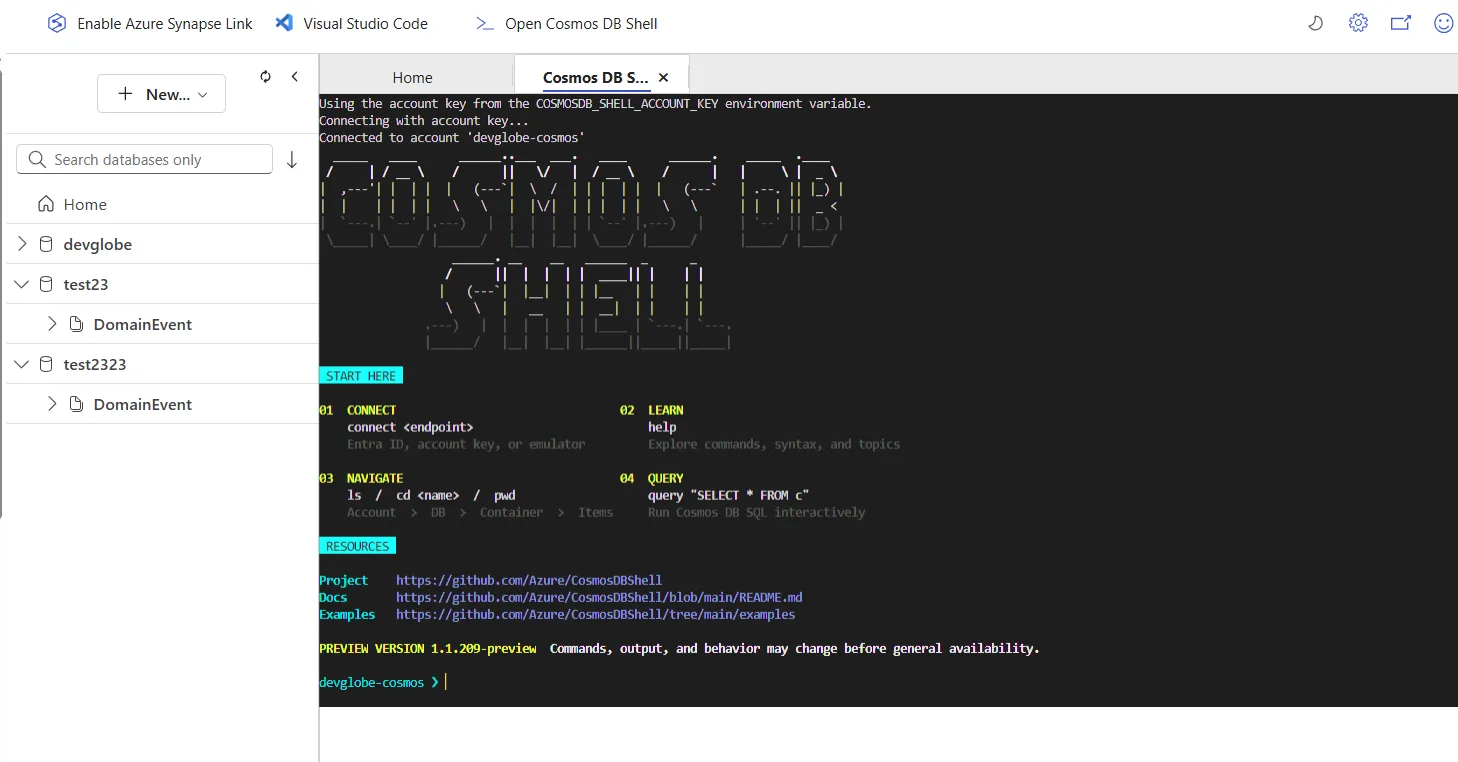

Data Explorer’da bir dokümanı kontrol etmek, bir sorguyu doğrulamak ya da küçük bir düzeltme yapmak için ayrı bir terminal açmak çoğu zaman işin kendisinden uzun sürer. Microsoft bu adımı aradan kaldırdı; Azure Cosmos DB Shell artık doğrudan Data Explorer araç çubuğundan açılıyor. Portaldan başlattığınızda shell, o anda görüntülediğiniz hesaba bağlı geliyor, yani endpoint ya da bağlantı dizesi kopyalayıp başka bir araca yapıştırmaya gerek kalmıyor.
Shell’i Data Explorer’dan açmak
Akış kısa. Azure portal’da bir Azure Cosmos DB for NoSQL hesabını açın, Data Explorer bölümüne gidin, araç çubuğundaki Open Cosmos DB Shell seçeneğini kullanın. Shell yeni bir sekmede açılır ve seçili hesaba bağlanır.
Kazanç, bağlamı kaybetmemekte. Bir container’a göz atarken shell’i açıp aynı veri üzerinde inceleme yapabilir, sonra portaldaki yerinizi kaybetmeden kaldığınız noktadan devam edebilirsiniz. Araç değiştirme, kimlik bilgisi taşıma ve yeniden bağlanma adımları aradan çıkıyor.
Şunu da not edin, Azure Cosmos DB Shell şu anda preview aşamasında. Komutlar, çıktı biçimi ve davranış genel kullanıma (GA) geçişten önce değişebilir. Kritik otomasyonları bugünkü çıktı formatına sıkı sıkıya bağlamadan önce bunu hesaba katmakta fayda var.
Dosya sistemi mantığıyla gezinme
Shell, veritabanları ve container’lar arasında klasörler arasında dolaşır gibi hareket etmenizi sağlayan, terminal tarzı bir çalışma biçimi sunuyor. Gezinme bilindik komut satırı alışkanlıklarını izliyor:
lsile bulunduğunuz seviyede nelerin olduğunu listelersiniz.cdile bir veritabanına veya container’a girersiniz.pwdile o an nerede olduğunuzu kontrol edersiniz.
Bir container’ın içine girdikten sonra NoSQL sorgularınızı doğrudan orada çalıştırabilirsiniz. Böylece “önce bağlan, sonra kapsam seç, sonra sorgula” döngüsü tek bir oturumda, aynı istem satırında toplanıyor.
Gezinmenin ötesinde neler yapılabiliyor?
Shell’in işi gezinme ve sorgulamayla bitmiyor. Kaynakta belirtilen yetenekler şunlar:
- Yapılandırma incelemesi için
infokomutu var; hesap, veritabanı ve container yapılandırmasını görüntüler. - Şema çıkarımını
schemakomutu yapıyor, sınırlı bir örneklem üzerinden doküman alanlarını ve tiplerini çıkarıyor. Schemaless bir veritabanında “bu container’da aslında hangi alanlar var?” sorusuna hızlı yanıt veren bir komut. - Kimlik ve yetki tarafında
whoamio anki kimlik bilgisini gösterir,can-iile erişimi güvenli biçimde yoklarsınız. Bu ikili, yetki sorunlarını deneme yanılmaya gerek kalmadan teşhis etmek için pratik bir yol. - Veri işlemlerinde öğeleri oluşturabilir (create), değiştirebilir (replace), kısmi güncelleme yapabilir (patch) ve silebilirsiniz.
- Indexing policy ve provisioned throughput ayarlarını inceleyebilirsiniz.
- Değişkenler, pipeline’lar, döngüler, fonksiyonlar ve script’lerle yeniden kullanılabilir iş akışları kurabilirsiniz.
Komutları, sözdizimini ve konu başlıklarını hatırlamanız gerektiğinde help yazmanız yeterli. Preview aşamasındaki bir araçta bunun kıymeti ayrı; komut seti değiştikçe referansı aracın içinden alabiliyorsunuz.
Portal shell’i ne zaman işe yarar?
Kaynağın çizdiği kullanım senaryosu net. Zaten Data Explorer içindeyken bir dokümanı kontrol etmek, bir sorguyu doğrulamak, bir container’ı incelemek veya hedefli bir değişiklik yapmak gerektiğinde portal shell devreye giriyor. Başka bir aracı açıp bağlantı kurma maliyetinin işin kendisinden büyük olduğu durumlar tam da bu araca uygun.
Daha kalıcı bir avantaj da var, süreklilik. Aynı komutlar bağımsız (standalone) Azure Cosmos DB Shell’de de çalışıyor; portalda bir araştırmayla başlayan iş, ayrı bir komut seti öğrenmeden daha sonra tekrarlanabilir bir script’e ya da otomatik bir iş akışına dönüşebiliyor. Hata ayıklama sırasında elle yazdığınız komut dizisini aynı sözdizimiyle kalıcı bir rutine çevirebilirsiniz.
Başlangıç ve geri bildirim
Denemek için Azure portal’da Azure Cosmos DB for NoSQL hesabınızı açıp Data Explorer > Open Cosmos DB Shell adımlarını izlemeniz yeterli. Daha ayrıntılı bilgi GitHub’daki Azure Cosmos DB Shell deposunda, komut referansında ve kurulum/programlama dokümantasyonunda.
Araç preview’da olduğu için geri bildirim önem taşıyor; neyin işe yaradığını, nerede takıldığınızı veya sırada ne görmek istediğinizi GitHub deposundaki issue tracker üzerinden iletebilirsiniz.
Son bir hatırlatma. Azure Cosmos DB, modern uygulama geliştirme ve yapay zeka senaryoları için tasarlanmış, tam yönetilen ve sunucusuz bir NoSQL ve vektör veritabanı. SLA ile desteklenen hız ve erişilebilirliğin yanında anlık dinamik ölçeklenebilirlik sunuyor; yüksek performans ve dağıtık işlem gerektiren gerçek zamanlı NoSQL ve MongoDB uygulamaları için konumlandırılıyor.
Kaynaklar ve İleri Okuma
- Azure Cosmos DB Shell is now available in the Azure portal (Sajeetharan Sinnathurai, Azure Cosmos DB Blog)
- Azure Cosmos DB Shell GitHub deposu ve issue tracker
- Azure Cosmos DB Shell komut referansı (Microsoft Learn)
- Azure Cosmos DB Shell kurulum ve programlama rehberi
- Azure Cosmos DB Shell Public Preview: CLI’a AI Geldi
- Azure Cosmos DB VS Code Eklentisi: Ajanlar İçin Yeni Araçlar

20+ yıl deneyimli Azure Solutions Architect. Microsoft sertifikalı bulut mimari ve DevOps danışmanı. Azure, yapay zekâ ve bulut teknolojileri üzerine Türkçe teknik içerikler üretiyor.
İlgili Yazılar


Bu içerik işinize yaradı mı?
Benzer içerikleri kaçırmamak için YouTube ve GitHub hesaplarımı takip edin.
Connection string kopyala yapıştır derdinden kurtulmak cidden güzel olmuş, özellikle birden fazla hesapla çalışırken kafa karışıklığı yaşıyordum. Shell’in bağlı geldiği hesapta RBAC yetkileri nasıl davranıyor acaba, onu da denemek lazım.
Bağlantı dizesi kopyala yapıştır derdinden kurtulmak güzel olmuş, her seferinde key’i bulup yapıştırmak baya sıkıcıydı. Umarım shell’in performansı da portal içinde takılmadan çalışıyordur, denemek lazım.
Oh be, en çok sinir olduğum şeylerden biriydi her seferinde connection string kopyalayıp durmak. Portal içinden direkt bağlı gelmesi ciddi zaman kazandırır. Umarım Mongo API tarafında da aynı rahatlık vardır?
Vay be, her seferinde connection string kopyalayıp durmak gerçekten çileydi. Küçük görünen ama günlük işte baya zaman kazandıran bir iyileştirme olmuş. Peki shell üzerinden stored procedure çalıştırmak da mümkün mü acaba?