Azure App Service Grafana Dashboard ile Metrikten Teşhise
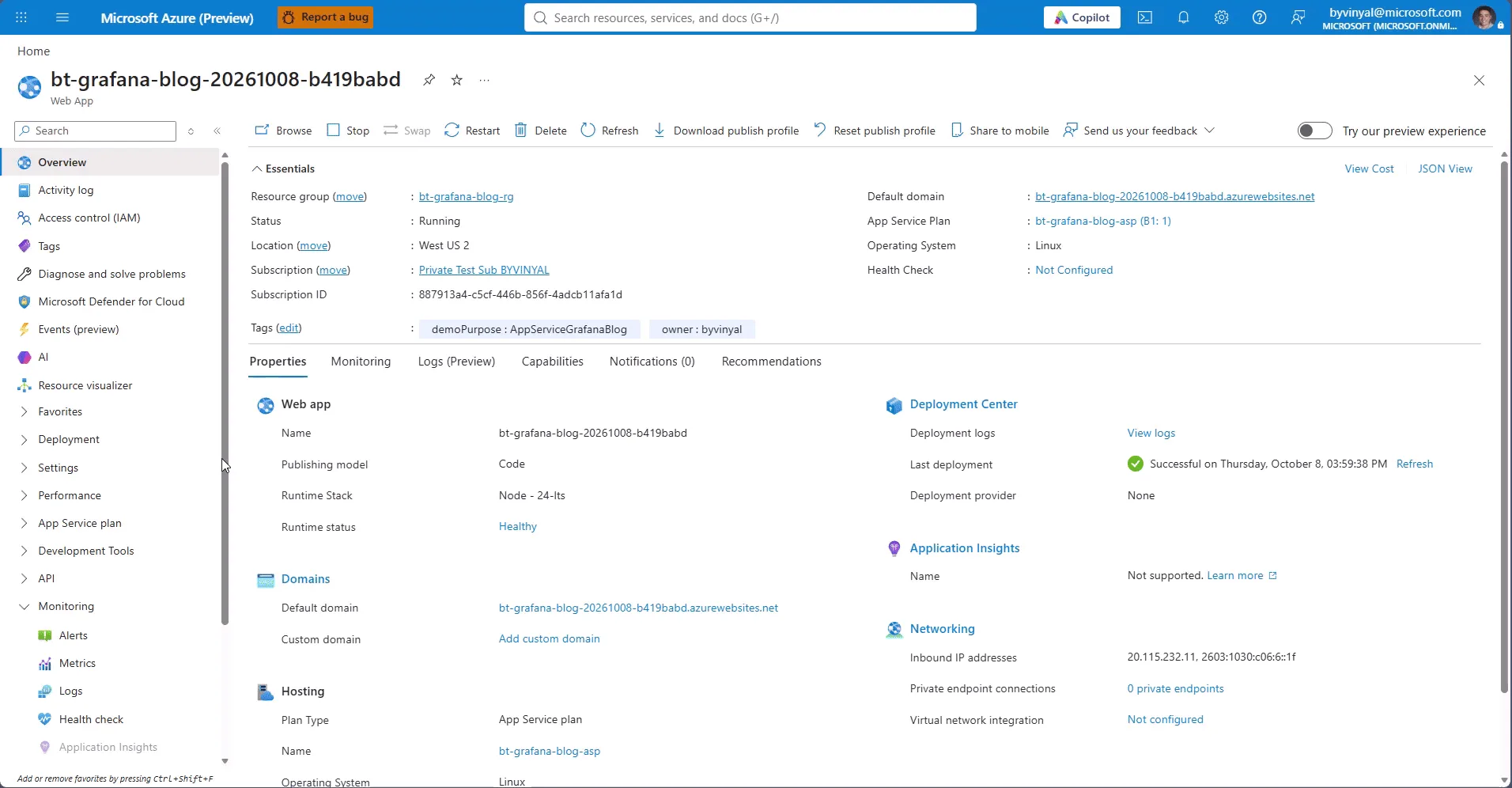
Bir web uygulaması yavaşladığında grafik işin başlangıcı oluyor; neyin değiştiğini, nereye bakılacağını ve hangi tanı aracının işe yarayacağını bulmak gerekiyor. Azure App Service için sunulan Grafana dashboard deneyimi, platform metriklerini ve App Service tanılama araçlarına giden bağlantıları Azure portal içinde tek bir başlangıç noktasında topluyor. Uygulamanın sağlığını incelemek ve dikkat gerektiren bir durumda sonraki adıma geçmek için elinizde ek bir yol oluyor.
Zaten yönettiğiniz uygulamadan başlayın
Dashboard’a ulaşmak için Azure portal üzerinde App Service web uygulamanızı açın ve sol menüden Monitoring > Dashboards with Grafana (Preview) seçeneğine gidin. Açılan galeride Azure | Insights | Web Apps – Platform Metrics panosunu seçmeniz yeterli.
Pano, uygulamanıza ait platform metriklerini bir araya getiriyor, yani sıfırdan bir dashboard kurgulamadan uygulamanın davranışını gözden geçirebiliyorsunuz. Dağıtım sonrası durumu kontrol ederken de kullanıcıdan gelen bir şikayeti araştırırken de ortak bir sağlık görünümüyle işe başlıyorsunuz.
Kaynakta paylaşılan Linux demosunda önce sağlıklı bir temel trafik üretilmiş, ardından kontrollü biçimde yavaş yanıtlar ve simüle edilmiş HTTP 500 hataları oluşturulmuş. 15 dakikalık görünümde test boyunca HTTP durum kodları ile ortalama ve maksimum sunucu yanıt süreleri izlenebiliyor. Aynı demoda Health Check paneli boş görünüyor, çünkü App Service Health Check özelliği bu senaryo için yapılandırılmamış. Uygulamanızda bir sağlık uç noktası bulunması tek başına bu özelliği etkinleştirmiyor; demoda altı çizilen ayrıntı da bu.
Gözlemden araştırmaya geçiş
Tipik bir senaryoyu düşünün. Bir kullanıcı uygulamanın normalden yavaş çalıştığını bildiriyor, ilk işiniz de uygulamanın metriklerinde buna karşılık gelen bir değişiklik olup olmadığını anlamak.
İlgili zaman aralığını dashboard üzerinde incelemekle başlıyorsunuz. İncelemeye değer bir sinyal fark ettiğinizde pano üzerindeki tanılama bağlantılarını izleyip App Service’in tanı araçlarıyla derinleşebiliyorsunuz.
Dashboard işletim sistemine özgü tanılama bağlantıları içeriyor, böylece uygulamanızın çalıştığı ortama uygun inceleme yolları öne çıkıyor. Hedeflenen şey, “bir şeyler farklı görünüyor” noktasından “bir sonraki adımda şuraya bakmalıyım” noktasına geçişi kolaylaştırmak.
Kaynaktaki Linux örneğinde Server Response Time (sec) panelinin yanındaki bağlantı Deep dive: app slowness detector etiketini taşıyor. Bağlantı Availability and Performance > Web App Slow tanılama sayfasını açıyor, sonuçları orada inceleyebiliyorsunuz.
Tanılama görünümüne geçtiğinizde zaman aralığını yeniden kontrol edin. Seçili aralık araştırdığınız dönemi kapsamıyorsa incelediğiniz veri olayın yaşandığı pencereye denk gelmeyebilir.
Bu pano neyin yerine geçmez
Kaynak, dashboard’ın bir başlangıç noktası olduğunu ve uygulama loglarının, izlemenin (tracing) ya da daha derin sorun giderme çalışmalarının yerini almadığını açıkça belirtiyor. Mevcut izleme araçlarınızla birlikte kullanınca tabloyu bütünlüklü biçimde görüyorsunuz. İnceleme araçları hakkında daha fazla bilgi için App Service tanılama genel bakış dokümantasyonuna başvurabilirsiniz.
Mevcut erişim izinleriniz geçerli kalıyor
Azure portal içindeki bu dashboard verileri oturum açmış olan kimliğinizle sorguluyor. Erişimi belirleyen şey halihazırda sahip olduğunuz Azure kaynak izinleri, dashboard altındaki kaynaklara ek bir erişim hakkı vermiyor.
Bu ayrım özellikle ekiplerin birlikte sorun giderdiği durumlarda önem kazanıyor, çünkü ilgili veriyi görebilmek için her kişinin uygun izinlere sahip olması gerekiyor. Dashboard görünümünü paylaşmak bu izinleri devre dışı bırakmıyor.
Bu yaklaşım, veri kaynağı kimlik doğrulaması için geçerli kullanıcının kimliğini kullanan Azure Monitor dashboards with Grafana modelini izliyor. Kaynak, bunun ek yapılandırma seçenekleri sunan ayrı bir hizmet olan Azure Managed Grafana‘dan farklı olduğunu ayrıca vurguluyor. İki deneyimi karıştırmamak, hangi senaryoda neyi kullanacağınıza karar verirken işinizi kolaylaştırıyor.
Nasıl başlanır
- Azure portal üzerinde App Service web uygulamanızı açın.
- Monitoring > Dashboards with Grafana (Preview) seçeneğine gidin ve Web Apps platform metrikleri panosunu açın.
- Platform metriklerini inceleyin; daha fazla bağlama ihtiyaç duyduğunuzda tanılama bağlantılarını kullanın.
Kaynağın pratik bir önerisi daha var, bir olay yaşanmasını beklemek gerekmiyor. Uygulamanız sağlıklı çalışırken panoyu açıp normal davranışını tanımak, ileride bir değişiklik araştırdığınızda karşılaştırabileceğiniz bir referans bırakıyor. Normalin nasıl göründüğünü bilmeden anormali fark etmek zorlaşıyor, ilk denemeyi bir sorun anına saklamamak bu yüzden mantıklı.
Kaynaklar ve İleri Okuma
- From metrics to answers: Grafana dashboards for Azure App Service (Azure App Service Blog)
- Azure Monitor verilerini Grafana ile görselleştirme
- Azure App Service izleme dokümantasyonu
- App Service diagnostics genel bakış
- Azure App Service Linux’ta Startup Log Komutları

20+ yıl deneyimli Azure Solutions Architect. Microsoft sertifikalı bulut mimari ve DevOps danışmanı. Azure, yapay zekâ ve bulut teknolojileri üzerine Türkçe teknik içerikler üretiyor.





Yorum gönder