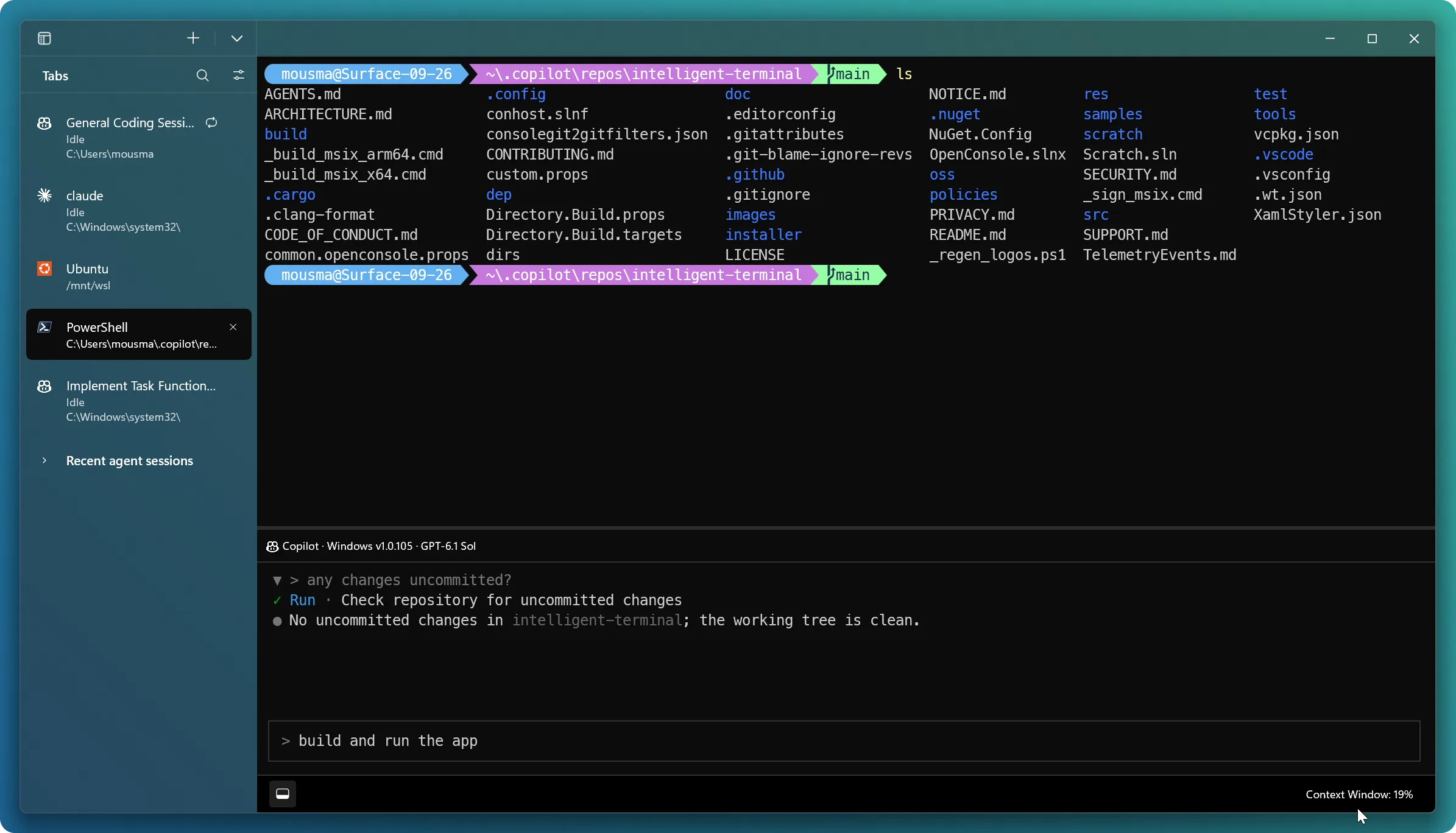

Intelligent Terminal 0.3, ilk duyurudan bu yana yapılan en büyük güncelleme olarak tanıtılıyor. Sürümün merkezinde yeni bir yan panel (sidebar) var; sekmeleri ve ajanları dikey bir listede topluyor. Panel yalnızca açık sekmeleri göstermiyor, yakın zamandaki ajan oturumları ve diğer terminal pencerelerinde çalışan ajanlar da listede. Sürümle gelen diğer başlıklar şunlar: özelleştirilebilir sekme bilgileri, genel arama, yalnızca ajanları gösteren filtre, kurulu ajan CLI’larının yeni sekme menüsüne otomatik eklenmesi, bir de terminal kapatıldıktan sonra çalışmayı sürdüren headless mod.
Güncellemeyi Microsoft Store üzerinden veya GitHub’daki sürüm sayfasından edinebilirsiniz.
Yan panel: sekmeler ve ajanlar tek listede
Klasik yatay sekme çubuğu, ajan iş akışlarının getirdiği bağlam miktarı için dar kalıyordu. Yeni yan panel sekmeleri dikey bir görünüme taşıyor; kabuk oturumları da ajan CLI oturumları da aynı listede, kırpılmış bir başlıktan fazlasıyla görünüyor.
Bunlar hala alıştığınız sekmeler: tıklayarak seçiyor, × ile kapatıyor, sürükleyerek sıralıyor, sağ tıklayarak sekme menüsünü açıyorsunuz. Yan panelin eklediği yenilikler şöyle:
- Canlı ajan durumu: Her sekmede ajanın ne yaptığını sekmeyi açmadan görüyorsunuz. Sizden bir yanıt bekleyen sekmelerde dikkat noktası (attention dot) beliriyor.
- Sabitleme: Sekmeye sağ tıklayıp pinleyerek takip ettiğiniz sekmeyi panelin en üstünde tutabiliyorsunuz.
- Headless mod: Sağ tık menüsünden headless mode seçildiğinde sekme, pencere kapatıldıktan sonra da çalışmaya devam ediyor.
- Bölünmüş panellerin iç içe gösterimi: Split pane’ler bağlı oldukları sekmenin altında listeleniyor; her panelin ne yaptığı görünüyor ve doğrudan o panele geçebiliyorsunuz.
- Genel arama: Açık sekmeler ve yakın zamandaki ajan oturumları aynı anda taranıyor.
- Ajan filtresi: Listeyi yalnızca ajan oturumlarına indirgeyebiliyorsunuz.
- Yakın zamandaki ajan oturumları: Açık sekmelerin altında katlanabilir bir bölümde, diğer terminal pencerelerinde çalışan ajanlar dahil listeleniyor.
Yan panel varsayılan olarak açık geliyor. Klasik yatay sekmeleri tercih ediyorsanız herhangi bir sekmeye sağ tıklayıp Switch to horizontal tabs seçeneğini kullanabilir ya da düzeni Settings > Appearance > Tab Layout altından değiştirebilirsiniz. İstediğiniz zaman yan panele dönebilir, panelin genişliğini değiştirebilir, panel düğmesiyle ya da Ctrl+Shift+S kısayoluyla katlayabilirsiniz.
Yan panelde akrilik tema da varsayılan olarak etkin. Düz bir arka plan istiyorsanız Settings > Appearance altındaki Use acrylic material in the tab row seçeneğini kapatmanız yeterli.
Zengin sekmeler: durum, dizin ve Git bilgisi
Sekmeler varsayılan olarak durum bilgisini ve geçerli çalışma dizinini gösteriyor. Bir sekmede ajan CLI çalışıyorsa kabuk simgesinin yerini ajanın simgesi alıyor, durum alanı da ajanın en son yaptığı işi yansıtıyor. Ajan çalışıyor mu, sizin girdinizi mi bekliyor, yoksa bir aracı çalıştırmak için izin mi istiyor, sekmeyi açmadan anlaşılıyor.
Sekme başlığındaki filtre simgesine tıklayarak bu alanları değiştirebilirsiniz. Seçenekler şunlar:
- Agent status: ajanın o anda ne yaptığı
- Current working directory: sekmenin çalıştığı dizin
- Git bilgisi: depo, dal veya değişiklikler gibi hızlıca göz atılabilir depo bilgileri
Filtre menüsünden en fazla iki alan seçilebiliyor. Yeni bir alanı açtığınızda mevcut alanlardan biri devre dışı kalıyor, sekmeler de böyle okunabilir kalıyor.
Açık sekmelerde ve geçmiş oturumlarda arama
Yazmaya başladığınızda liste anında daralıyor. Arama global çalışıyor: o penceredeki açık sekmeler, tüm pencerelerdeki ajan oturumları ve daha önce kapattığınız oturumlar aynı anda kapsamda. Aradığınız iş şu anda çalışıyor da olsa, dün tamamlanmış da olsa tek bir aramada karşınıza çıkıyor.
Yalnızca ajanları listelemek
Filtre menüsünden Agents only seçeneğini açtığınızda liste yalnızca ajan CLI çalıştıran sekmelerle sınırlanıyor. Seçeneği kapattığınızda tüm terminal sekmeleri geri geliyor.
Pencereler arası ajan oturumlarını bulmak
Filtre menüsündeki Recent agent sessions seçeneği, açık sekmelerin altına katlanabilir bir liste ekliyor. Bu listede önceki ajan oturumları ve diğer terminal pencerelerinde çalışan ajanlar; başlıkları, çalışma dizinleri ve göreli zaman damgalarıyla birlikte görünüyor. Listeden bir kaydı seçtiğinizde ya yakın zamandaki iş yeni bir sekmede yeniden açılıyor ya da başka bir yerde çalışan ajana doğrudan odaklanıyorsunuz.
Yeni sekme menüsünden ajan başlatma
Intelligent Terminal, makinenizde kurulu desteklenen ajan CLI’larını zaten algılıyordu; 0.3 ile birlikte bunlar için otomatik olarak profil de oluşturuyor. Yeni sekme menüsünü açıp GitHub Copilot CLI, Claude veya algılanan başka bir ajanı, PowerShell ya da herhangi bir terminal profilini başlattığınız gibi çalıştırabiliyorsunuz.
Headless mod: pencere kapansa da iş sürsün
Uzun süren bir ajan görevi ya da uzun bir derleme, terminali kapattığınız anda sona eriyordu. Headless mod bu işlerin arka planda devam etmesini sağlıyor.
Bir sekmeye sağ tıklayıp Turn on headless mode seçeneğini işaretlemeniz yeterli. Sonrasında terminali kapatıp uzaklaşabilirsiniz, oturum makine durana kadar arka planda çalışmayı sürdürüyor.
Bu oturumları kaybetmemek için iki görünürlük noktası var. Headless modda çalışan sekmeler yan panelde çalışır durumda görünüyor, etkin pencere kalmadığında ise sistem tepsisinde (system tray) listeleniyor. Headless moddaki ajan oturumları, yani bir sekmede çalışan ajan CLI’ları, kapatıldıklarında da yan paneldeki Recent agent sessions bölümünde her zaman yer alıyor.
Sürümün geri kalanı ve geri bildirim
Intelligent Terminal hala deneysel (experimental) aşamada ve ekip, hata ile özellik taleplerinde hızlı yineleme yapmayı sürdüreceğini belirtiyor. Bu yazıda yer almayan diğer değişiklikler için GitHub’daki tam sürüm notlarına bakabilir, hata bildirimi veya özellik talebi için depo üzerinden issue açabilirsiniz.
Kaynak yazıda ayrıca Intelligent Terminal’ın tamamen yerel modellerle kullanımını gösteren “Running a 120B model offline on Surface RTX Spark Dev Box with Intelligent Terminal” içeriğine yönlendirme yapılıyor.
Kaynaklar ve İleri Okuma
- devblogs.microsoft.com
- devblogs.microsoft.com
- devblogs.microsoft.com
- devblogs.microsoft.com
- devblogs.microsoft.com
- devblogs.microsoft.com
- devblogs.microsoft.com
- devblogs.microsoft.com
- Intelligent Terminal 0.3: A new way to manage your tabs and agents — Hamza Usmani, Windows Command Line Blog
- GitHub: Intelligent Terminal v0.3 sürüm notları
- Microsoft Store: Intelligent Terminal
- GitHub Issues: hata bildirimi ve özellik talepleri
- Intelligent Terminal GitHub deposu
- Intelligent Terminal 0.2: Yerel Model Desteği Geldi
- Intelligent Terminal 0.2.2572: Ajan Başlatma %56 Hızlandı
- Announcing Intelligent Terminal 0.1

20+ yıl deneyimli Azure Solutions Architect. Microsoft sertifikalı bulut mimari ve DevOps danışmanı. Azure, yapay zekâ ve bulut teknolojileri üzerine Türkçe teknik içerikler üretiyor.
İlgili Yazılar

Bu içerik işinize yaradı mı?
Benzer içerikleri kaçırmamak için YouTube ve GitHub hesaplarımı takip edin.
Yan panelde ajanların canlı durumunu görmek bayağı mantıklı olmuş, özellikle aynı anda birkaç ajan çalıştırınca takip etmek zorlaşıyordu. Headless modu CI tarafında deneyeceğim. Bu arada şu yazınız da işime yaradı: Microsoft Build of OpenJDK Ekim 2026 Güvenlik Yamaları — https://www.askinkilic.com.tr/microsoft-build-of-openjdk-ek
Yan panel fikri çok mantıklı olmuş, özellikle birden fazla ajan çalıştırınca hangisi ne durumda takip etmek zor oluyordu. Headless mod da CI tarafında işime yarar gibi duruyor, deneyip döneceğim.