İçeriğe atla
Şimdi yükleniyor
  • Anasayfa
  • Azure & Bulut
    • Microsoft Azure
    • Bulut Altyapı
    • Microsoft 365
  • Yazılım
    • DevOps
    • Geliştirici Araçları
    • Konteyner & K8s
  • AI & Veri
    • Yapay Zeka
    • Veri & Analitik
  • Güvenlik
    • Güvenlik & Kimlik
    • Kurumsal Teknoloji
  • Hakkımda
    • İletişim
×
  • Azure
  • Bulut Altyapı
  • DevOps
  • Geliştirici Araçları
  • Güvenlik & Kimlik
  • Konteyner & Kubernetes
  • Kurumsal Teknoloji
  • Microsoft 365
  • Microsoft Azure
  • Veri & Analitik
  • Yapay Zeka
  • Başlangıç
  • DevOps
  • Kanban ve Sprint Panolarında Alan Savaşı: Ekran Kurtarma
Bulut Altyapı DevOps Azure Boards, Backlog yönetimi, Ekran tasarrufu, Kanban panosu, Proje Yönetimi, Sıkıştırılmış görünüm, Sprint board, Yazılım geliştirme A.KILIÇ 09/03/2026 0 Yorumlar

Kanban ve Sprint Panolarında Alan Savaşı: Ekran Kurtarma

Kanban ve Sprint Panolarında Alan Savaşı: Ekran Kurtarma
Ana Sayfa › Bulut Altyapı › Kanban ve Sprint Panolarında Alan Savaşı: Ekran Kurtarma
📑 İçindekiler
  1. Ekran Alanı Neden Bu Kadar Kritik?
  2. Peki Ekran Alanını Daha İyi Nasıl Kullanabiliriz?
  3. Sıkıştırılmış Görünüm Özelliği Gerçekten Ne Sağlıyor?
  4. Kendi Deneyimlerimden Notlar:
  5. Sıkıştırılmış Modun Avantajları ve Dezavantajları Neler?
  6. Kullanıcılara Sağladığı Artılar:
  7. Bazı Eksikleri/Dikkat Edilmesi Gerekenler:
  8. Startup ile Enterprise Panolarında Farklılıklar: Senaryo Analizi
  9. Küçük Startuplar İçin Pratikler:
  10. Büyük Kurumlarda Neler Değişiyor?
  11. Pilot Proje Örneği:
  12. Maksimum Verimi Almak İçin Pratik İpuçları ve Dikkat Noktaları
  13. Ekran Alanınızı Geri Kazanmanın Gelecekteki Katkıları
  14. Sıkça Sorulan Sorular
  15. Kompakt/Sıkıştırılmış görünüm özelliğini nasıl etkinleştiriyorum?
  16. Tüm kart bilgilerini gizleyince hangi alanlar hâlâ görünüyor?
  17. Masaüstünde mi mobilde mi daha faydalı oluyor?
  18. Aynı anda iki farklı kullanıcı farklı modda görebiliyor mu?
  19. Kaynaklar ve İleri Okuma
⏱️ 9 dk okuma📅 9 Mart 2026🔄 Güncelleme: 15 Temmuz 2026👁️ görüntülenme

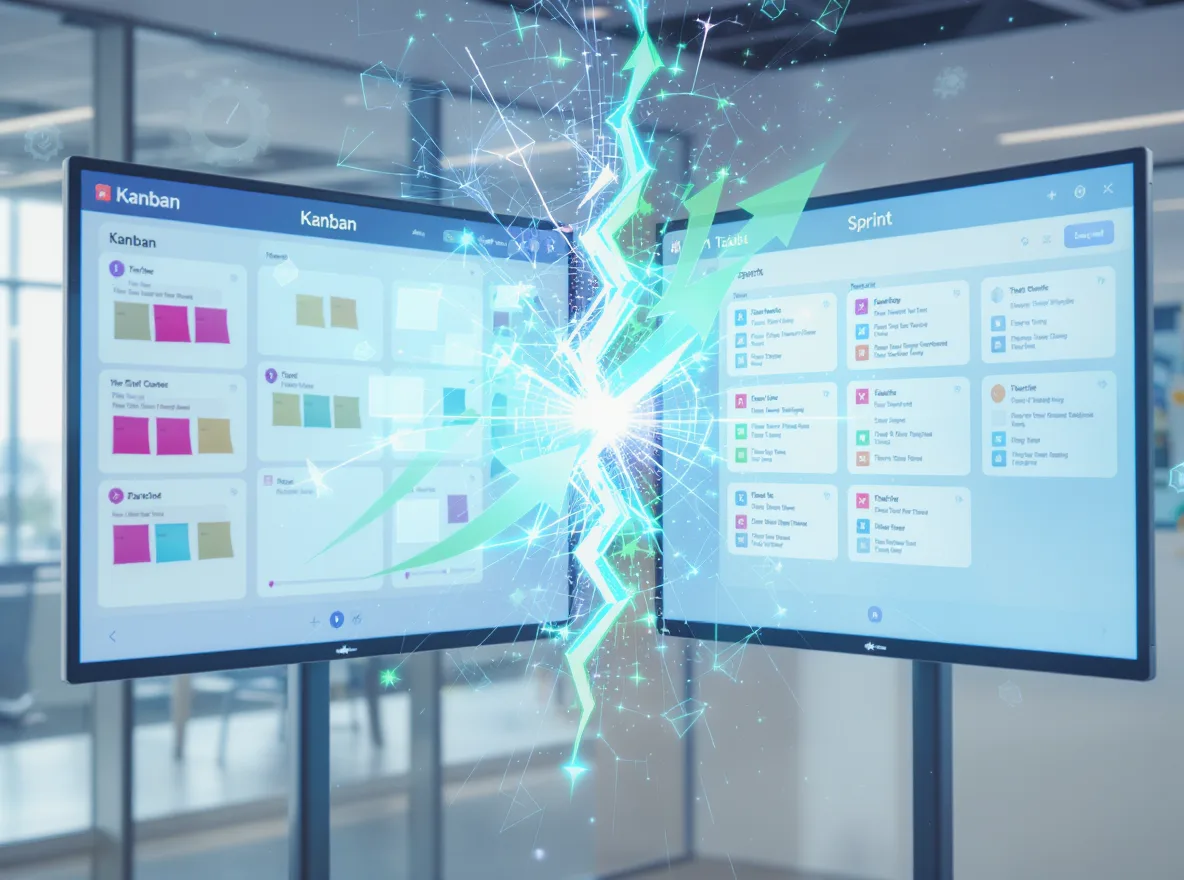
Modern yazılım ekiplerinde, ekran alanı gerçekten kelimenin tam anlamıyla altın değerinde. Mesela Kanban. Sprint panolarında çalışırken, her bir kartın üzerinde onlarca bilgi, renkli etiket, avatar ve özel alan olunca gözünüz önünde devasa bir karmaşa oluşabiliyor. 20 yılı aşkın BT hayatımda (ve yüzlerce toplantıda!) ekiplerin “Abi şu ekrana daha fazla kart nasıl sığdırırız?” diye tartıştığına defalarca şahit oldum. Hatta geçen ay bir fintech müşterimizde, yeni Azure Boards hub’ındaki ekstra boşluklar için minik bir kriz bile yaşandı; insanlar alıştıkları gibi hızlıca backlog taramakta zorlanmaya başladı.

Ekran Alanı Neden Bu Kadar Kritik?

Kod yazmak kadar önemli olan bir şey varsa o da doğru bilgiyi, doğru anda görebilmek. Bir panoda onlarca iş kalemiyle uğraşırken dikkat dağıtan detaylar, kaydırma maratonları ve ekran daralması ciddi zaman kaybına yol açıyor. Mesela büyük takımlarda — diyelim ki 20 kişilik kurumsal bir ekip ya da hızla büyüyen bir startup — herkes kendi önceliğini veya sorumluluğunu bulmaya çalışırken iş yükü artıyor.

Logosoft’ta projeleri yürütürken en sık karşılaştığım zorluklardan biri buydu: Bir müşteri projesinde tüm takım üyelerinin aynı anda Kanban panosunu izlediği anlarda kimi başlığı okuyamıyor, kimi etiketleri seçemiyor, kimi işe ‘Benim kartım nerede?’ telaşına giriyordu. Bu tip yoğun anlarda ekstra satır boşluğu veya gereksiz alan kullanımı yüzünden ekranda daha az iş kalemi görünüyor. Herkes sürekli yukarı aşağı kaydırmak zorunda kalıyordu (bizzat test ettim)

Tabiî küçük ölçekli startuplarda bu biraz daha farklı; orada işler genelde hızlı ilerlediği için ekip sayısı az. Panolar nispeten sade. Ama enterprise tarafta durum apayrı… Hem testçilerin hem geliştiricilerin hem de product owner’ın her sabah aynı panoya baktığını düşünün; herkes farklı bir bilgiye bakarken fazlalık detaylar hız kesici oluyor.

İpucu: Eğer tek monitörle çalışıyorsanız (ki hibrit ofiste çok yaygın), ekranınızı verimli kullanacak modlar hayat kurtarır!

Peki Ekran Alanını Daha İyi Nasıl Kullanabiliriz?

  • Panolardaki görünümü sıkıştırmak (compact/condensed view)
  • Sadece gerekli etiket ve alanları göstermek
  • Önceliklendirme sırasında filtreleme opsiyonlarını aktif kullanmak
  • Kişisel favori kolonları tanımlamak

Büyük resme ulaşmanın yolu bazen detayları geçici olarak arka plana itmektir.

Sıkıştırılmış Görünüm Özelliği Gerçekten Ne Sağlıyor?

Açık söyleyeyim: İlk defa Delivery Plans tarafında bu özelliği gördüğümde “Neden her yerde yok ki?” demiştim! Çünkü ID ve başlık haricindeki her şey kimi zaman sadece kafa karıştırıyor. Mesela sprint planlamasında sadece yapılacak işleri hızlıca görmek istersiniz; detay incelemek işe ikinci aşama olur.

Bu yeni sıkıştırılmış görünüm (yeni Azure DevOps güncellemesiyle Mart 2024’e kadar tüm organizasyonlara gelecek) size standart kartların hacmini neredeyse %50’ye kadar küçültme imkanı sunuyor. Basitçe anlatırsak; normalde 10-12 kart görebiliyorken, kompakt modda 20-25 karta kadar çıkmak mümkün!

Görünüm Tipi Bir Ekranda Görünen Kart Sayısı Gösterilen Bilgiler
Standart Mod 10-14 ID + Başlık + Etiketler + Atama + Durum vs.
Sıkıştırılmış Mod 22-28 Sadece ID & Başlık

Bunun faydası ne? İşte örneklerle açıklayayım:

  • Diyelim devasa bir backlog’unuz var — acil olanları triage etmek istiyorsunuz. Kompakt modda hepsi aynı anda gözünüzün önünde!
  • Sprint’in ortasındasınız; tüm hikâyeleri veya task’ları tek ekranda özet görmek paha biçilemez avantaj sunuyor.
  • Büyük ekranlı masalarda bile her zaman yeterince yer olmuyor; toplantılarda projektöre yansıtınca bazen yarısı okunmaz hâle geliyor – kompakt görünüm bu problemi kökten çözüyor.

Kendi Deneyimlerimden Notlar:

Bir üretim şirketinde Azure DevOps migrasyonu yaparken eski Project Server alışkanlığından gelen kullanıcılar vardı. Onlar için “her bilgi kutusu ayrı satırda olacak” mantığı hâkimdi. Yeni kompakt görünümü gösterdiğimde ilk tepkileri “Bütün bilgiler gitti!” olmuştu ama sonra anladılar ki asıl mesele hızlı özet alabilmekmiş! Üstelik istedikleri zaman tekrar detay moda geçebildiler – yanı kimse mağdur olmadı.

Sıkıştırılmış Modun Avantajları ve Dezavantajları Neler?

Kullanıcılara Sağladığı Artılar:

  • Daha Fazla Kart Görüntüleme: Ekranı yukarı aşağı gezmeden genel tabloya hâkim olabiliyorsunuz.
  • Zaman Kazancı: Toplantılarda karar verme süresi kısalıyor çünkü kimse “bir dakika scroll yapıyorum” demiyor artık.
  • Kullanıcı Deneyimi: Basitlik karmaşayı azaltıyor, kafa karışıklığı yerine odak sağlıyor.

Bazı Eksikleri/Dikkat Edilmesi Gerekenler:

  • Karmaşık senaryolarda (örneğin dependancy takip eden enterprise projeler) sadece başlık-ID bazen yetmiyor olabilir — aradığınız statüyü tekrar açıp bakmanız gerekebilir.
  • Kendi kişisel tercihlerinizle çelişirse arada toggle yapmak zorunda kalabilirsiniz (“bir aç kapat…”).

Bence özellikle hibrit çalışma modellerinde sabah stand-up’larında veya retro toplantılarında önce özetle başlayıp gerektiğinde detaya inmek gayet iyi sonuç veriyor. Ancak çok fazla özel alanınız varsa bu mod tamamen sizi mutlu etmeyebilir!

Startup ile Enterprise Panolarında Farklılıklar: Senaryo Analizi

Küçük Startuplar İçin Pratikler:

Dört-beş kişilik dinamik takımlar çoğunlukla iki-üç temel alana bakıyor (ID, başlık, belki atanan kişi). Burada sıkıştırılmış görünüm işleri ciddi anlamda hızlandırıyor çünkü sadelik netliği artırıyor; herkes istediğine rahatça ulaşıyor. Hele haftalık demo hazırlığında ya da müşteri görüşmelerinde ekran paylaşırken ekstra bilgileri gizlemek gerçek anlamda konfor katıyor.

Büyük Kurumlarda Neler Değişiyor?

Ne yalan söyleyeyim, Liderlerin dashboard merakı burada kendini gösteriyor: Herkes kendi özel filtresini kullanmak ister! Bu yüzden enterprise’da kimi ekip hâlâ detay modunu tercih ederken PMO ekibi işe hızlı bakışı seviyor. Biz Logosoft’ta implementasyon yaptığımız büyük bankalarda genellikle default olarak sıkıştırılmış görünümü açıyoruz ama dileyene eski tarz bırakıyoruz — çünkü özgürlük önemli!
Eğer regülasyona tabiî sektörlerdeyseniz (bankacılık/sigorta) bazı kritik metrikleri gizlemek sakınca doğurabilir, dolayısıyla governance tarafını unutmayın.

Pilot Proje Örneği:

Anekdot: 
2024’te enerji sektöründe orta ölçekli bir firmada rollout yaptığımızda ilk hafta sonunda şu feedback geldi:
“Backlog’a bakan kişi sayısı %30 arttı çünkü artık herkes tek ekrandan ihtiyaç duyduğu listeye hemen ulaşabildi.”
Rakam abartılı gelebilir ama pratikte böyle fark yaratabiliyor!

Maksimum Verimi Almak İçin Pratik İpuçları ve Dikkat Noktaları

  • Sprint öncesi planlama ya da grooming toplantısında mutlaka sıkıştırılmış moda geçin;
  • Triage/grooming işlemleri sırasında hızlı karar alınması gereken anlarda standarda göre çok daha seri hareket edebilirsiniz;
  • Eğer çok karmaşık bağımlılıklarınız varsa belirlenen özel saatlerde sadece detay moda geri dönüp analiz yapın;
  • Pano üzerinde çalışırken kısa yolları öğrenin—toggle tuş kombinasyonu atanabiliyor mu kontrol edin!
  • Ekipteki herkesi bilgilendirin—herkes yeni özelliklerden haberdar olmazsa eski alışkanlıklara dönüş kaçınılmaz olur!
// Kompakt Mode'a Toggle Etmek için JavaScript Snippet'i (Browser Console'da)
document.querySelectorAll('.board-card').forEach(card => {
card.classList.toggle('compact');
});

Ekran Alanınızı Geri Kazanmanın Gelecekteki Katkıları

Sadece bugünün sorununu değil geleceğin çalışma kültürünü düşünmek lazım! Uzaktan/hybrid çalışma yaygınlaştıkça herkes monitör boyutuna bağlı yaşamak istemeyecek elbette… O yüzden Azure DevOps ekibinin bu yöndeki yenilikçi yaklaşımı bence harika.
Ama unutmayın—her yeniliğin potansiyel riski vardır! Takımınızın ihtiyaçlarına uyacak şekilde özelleştirmekten çekinmeyin.
Yine de ana mesaj şu:
Bir teknoloji yatırımının ROI’si yalnızca büyük rakamlarla ölçülmez; günlük küçük iyileştirmeler toplam kaliteye katkı sağlar.
Ben şahsen son dönemde compact board kullanımının özellikle remote stand-up’larda tartışmayı %40 kısalttığını rahatlıkla söyleyebilirim.
Hem gözünüz hem beyniniz az yoruluyor!
Ha şunu da ekleyeyim: lütfen unutmayın—ara sıra panonuzu eski hâline döndürüp geçmişe nostaljik bakmak da fena fikir değildir:)

Sıkça Sorulan Sorular

Kompakt/Sıkıştırılmış görünüm özelliğini nasıl etkinleştiriyorum?

Açık konuşayım, Azure Boards veya Sprint pano üst menüsünde genellikle “View Options” ya da “Görünüm Seçenekleri” altında “Condensed/Compact View” seçeneği bulunuyor. Oradan tek tıkla geçiş yapabilirsiniz.

Tüm kart bilgilerini gizleyince hangi alanlar hâlâ görünüyor?

Kompakt mod aktif olduğunda genelde sadece iş öğesinin ID’si ve başlığı görüntülenir. Ekstra notlar, atanan kişi veya durum gibi detaylar gizlenir. Mouse ile üzerine gelince tooltip halinde görebilirsiniz.

Masaüstünde mi mobilde mi daha faydalı oluyor?

Masaüstünde geniş panoramalar için ideal ancak mobil cihazlarda da yatay kaydırmayı azaltarak verimi yükseltiyor! Hibrit çalışan takımlar için birebir çözüm diyebilirim.

Aynı anda iki farklı kullanıcı farklı modda görebiliyor mu?

Evet! Her kullanıcı kendi oturumunda istediği görünüme geçebiliyor—bu yüzden takım içi esneklik bozulmuyor ve herkes memnun kalabiliyor.

Kaynaklar ve İleri Okuma

  • Condensed views on Kanban and Sprint boards — Microsoft DevBlogs
  • Azure Boards Documentation — Microsoft Docs
  • Azure DevOps Board Enhancer — GitHub
  • Daha önce bahsettiğimiz diğer ipuçlarına buradan ulaşabilirsiniz:

    Azure DevOps’ta takvim uzantısının görsel şöleni üzerine yazımız
    ,
    TFVC’de Eski Politikaları Temizleme Rehberi
Aşkın KILIÇ
Aşkın KILIÇYazar

20+ yıl deneyimli Azure Solutions Architect. Microsoft sertifikalı bulut mimari ve DevOps danışmanı. Azure, yapay zekâ ve bulut teknolojileri üzerine Türkçe teknik içerikler üretiyor.

AZ-305AZ-104AZ-500AZ-400DP-203AI-102

İlgili Yazılar

Prompt Injection’ı Durdurmak: Agent Framework’te FIDES
Prompt Injection’ı Durdurmak: Agent Framework’te FIDES20 May 2026
Foundry Local GA Oldu: Bulut Olmadan Yerel AI
Foundry Local GA Oldu: Bulut Olmadan Yerel AI19 Nis 2026
Azure DevOps MCP Server Nisan Güncellemesi: Küçük Dokunuşlar, Büyük Etki
Azure DevOps MCP Server Nisan Güncellemesi: Küçük Dokunuşlar, Büyük Etki30 May 2026
Cosmos DB Rolleri: Uygulamam İçin Hangisi Doğru Seçim?
Cosmos DB Rolleri: Uygulamam İçin Hangisi Doğru Seçim?29 Haz 2026

Bu içerik işinize yaradı mı?

Benzer içerikleri kaçırmamak için YouTube ve GitHub hesaplarımı takip edin.

YouTube GitHub

Haftalık Bülten

Her pazar özenle seçilmiş teknoloji yazıları doğrudan e-postanıza gelsin.

Etiket Azure Boards Backlog yönetimi Ekran tasarrufu Kanban panosu Proje Yönetimi Sıkıştırılmış görünüm Sprint board Yazılım geliştirme
A.KILIÇ

Microsoft Azure Çözüm Uzmanı | Bulut Bilişim, Yapay Zekâ, DevOps ve Kurumsal Güvenlik alanlarında 15+ yıl deneyim. Azure, Kubernetes, AI/ML ve modern altyapı mimarileri üzerine yazılar yazıyorum.

view all posts
Önceki yazı

Azure Repos: DevOps’ta Yeni Gelişmeler

Sonraki yazı

Azure Boards: Ek Alan Filtreleriyle Etkili Yönetim

İlginizi Çekebilir

Azure App Service Linux'ta Startup Log Komutları
A.KILIÇ 0

Azure App Service Linux’ta Startup Log Komutları

28/07/2026
VS Code'da MSBuild Binlog'ları Copilot ile Analiz Etme
A.KILIÇ 0

VS Code’da MSBuild Binlog’ları Copilot ile Analiz Etme

27/07/2026
Dependabot'ta Bekleme Süresi: Neden Üç Gün?
A.KILIÇ 0

Dependabot’ta Bekleme Süresi: Neden Üç Gün?

27/07/2026

Yazı Ara

Takip Edin

  • Takipçi
  • Takipçi
  • Takipçi
  • Abone
  • Takipçi
  • .NET'te MCP Sunucularından Agent Skill Keşfi
    28/07/2026 .NET’te MCP Sunucularından Agent Skill Keşfi
  • Azure App Service Linux'ta Startup Log Komutları
    28/07/2026 Azure App Service Linux’ta Startup Log Komutları
  • VS Code'da MSBuild Binlog'ları Copilot ile Analiz Etme
    27/07/2026 VS Code’da MSBuild Binlog’ları Copilot ile Analiz Etme
  • How AI is expanding what people do at work
    27/07/2026 How AI is expanding what people do at work
  • Dependabot'ta Bekleme Süresi: Neden Üç Gün?
    27/07/2026 Dependabot’ta Bekleme Süresi: Neden Üç Gün?
  • 2026-03-10_15-35-23
    10/03/2026 Microsoft 365 E7: Yapay Zeka ve Güvenlik Bir Arada
  • Kubernetes v1.36 Memory QoS: Katmanlı Bellek Koruması Geldi
    30/04/2026 Kubernetes v1.36 Memory QoS: Katmanlı Bellek Koruması Geldi
  • Copilot Cloud Agent Metriği: Kullanımı Ölçmek Kolaylaştı
    11/04/2026 Copilot Cloud Agent Metriği: Kullanımı Ölçmek Kolaylaştı
  • Azure MCP Server 2.0: Kendi Sunucunuzda Ajan Otomasyonu
    10/04/2026 Azure MCP Server 2.0: Kendi Sunucunuzda Ajan Otomasyonu
  • .NET 11 Preview 2: Deneyimlerim, Yenilikler ve Gerçek Hayat Notları
    21/03/2026 .NET 11 Preview 2: Deneyimlerim, Yenilikler ve Gerçek Hayat Notları
  • GitHub Copilot Pro Denemeleri Neden Durdu?
    11/04/2026 GitHub Copilot Pro Denemeleri Neden Durduruldu?
  • vcpkg'de Paralel Kurulum ve Güvenlik Yaması: Neler Değişti?
    06/04/2026 vcpkg’de Paralel Kurulum ve Güvenlik Yaması: Neler Değişti?
  • MCP Apps’i Kolaylaştıran Fluent API: Sahada Ne Değişiyor?
    08/04/2026 MCP Apps’i Kolaylaştıran Fluent API: Sahada Ne Değişiyor?
  • Yapay Zekâ Çağında Sanayi Politikası: Asıl Mesela Ne?
    06/04/2026 Yapay Zekâ Çağında Sanayi Politikası: Asıl Mesela Ne?
  • Microsoft Foundry Mart 2026: Sahadan İlk İzlenimler
    10/04/2026 Microsoft Foundry Mart 2026: Sahadan İlk İzlenimler

SİZİN İÇİN DERLEDİK

.NET'te MCP Sunucularından Agent Skill Keşfi
Geliştirici Araçları Microsoft Azure Yapay Zeka

.NET’te MCP Sunucularından Agent Skill Keşfi

28/07/2026 A.KILIÇ
Azure App Service Linux'ta Startup Log Komutları
Bulut Altyapı DevOps Geliştirici Araçları

Azure App Service Linux’ta Startup Log Komutları

28/07/2026 A.KILIÇ
VS Code'da MSBuild Binlog'ları Copilot ile Analiz Etme
DevOps Geliştirici Araçları Microsoft Azure

VS Code’da MSBuild Binlog’ları Copilot ile Analiz Etme

27/07/2026 A.KILIÇ
How AI is expanding what people do at work
Kurumsal Teknoloji Yapay Zeka

How AI is expanding what people do at work

27/07/2026 A.KILIÇ
Dependabot'ta Bekleme Süresi: Neden Üç Gün?
DevOps Güvenlik & Kimlik

Dependabot’ta Bekleme Süresi: Neden Üç Gün?

27/07/2026 A.KILIÇ
cgroup v1 CPU Shares'ten v2 CPU Weight'e Yeni Dönüşüm
Bulut Altyapı DevOps Konteyner & Kubernetes

cgroup v1 CPU Shares’ten v2 CPU Weight’e Yeni Dönüşüm

27/07/2026 A.KILIÇ
Azure Cosmos DB'de Partition Key Değiştirme Yolları
Bulut Altyapı Veri & Analitik

Azure Cosmos DB’de Partition Key Değiştirme Yolları

26/07/2026 A.KILIÇ
Kudu'da Log Görüntüleme: Linux App Service için Yeni Sayfa
DevOps Microsoft Azure

Kudu’da Log Görüntüleme: Linux App Service için Yeni Sayfa

26/07/2026 A.KILIÇ
GitHub Projects ve Issues'ta Multi-Select Alanlar
Bulut Altyapı Geliştirici Araçları

GitHub Projects ve Issues’ta Multi-Select Alanlar

26/07/2026 A.KILIÇ
Azure Cosmos DB Design Patterns: Çalışan Örnekler
Bulut Altyapı DevOps Veri & Analitik

Azure Cosmos DB Design Patterns: Çalışan Örnekler

26/07/2026 A.KILIÇ
TypeScript 7.0 Yayınlandı: Go ile 10 Kat Hız
Bulut Altyapı Geliştirici Araçları

TypeScript 7.0 Yayınlandı: Go ile 10 Kat Hız

25/07/2026 A.KILIÇ
GitHub Mobile'da Actions Hatalarını Copilot ile Tek
Geliştirici Araçları Microsoft Azure Yapay Zeka

GitHub Mobile’da Actions Hatalarını Copilot ile Tek

25/07/2026 A.KILIÇ

Hakkımda

Aşkın KILIÇ

Microsoft Azure Çözüm Uzmanı. Bulut bilişim, yapay zekâ, DevOps ve kurumsal güvenlik üzerine yazılar yazıyorum.

Devamını Oku →

Kategoriler

  • Azure
  • Bulut Altyapı
  • DevOps
  • Geliştirici Araçları
  • Güvenlik & Kimlik
  • Konteyner & Kubernetes
  • Kurumsal Teknoloji
  • Microsoft 365
  • Microsoft Azure
  • Veri & Analitik
  • Yapay Zeka

Popüler Etiketler

AI ajanları Azure Azure Cosmos DB Azure Developer CLI Azure DevOps Azure Functions Azure OpenAI azure sdk Azure SQL açık kaynak bulut bilişim C++ CI/CD copilot Copilot CLI DevOps DevSecOps geliştirici verimliliği GitHub GitHub Actions GitHub Copilot güvenlik Kimlik Doğrulama Kubernetes Kurumsal geliştirme kurumsal güvenlik kurumsal yapay zeka maliyet optimizasyonu Microsoft Agent Framework Microsoft Azure Microsoft Foundry OpenAI otomasyon performans Pull Request Python RAG SEO uyumlu verimlilik veri yönetimi Visual Studio VS Code yapay zeka yapay zeka ajanları Yazılım geliştirme
  • Gizlilik Politikası
  • Çerez Politikası
  • Kullanım Koşulları
  • Hakkımda
  • İletişim

© 2026 Aşkın KILIÇ | Tüm hakları saklıdır. | Powered By SpiceThemes

Çerez tercihleri Zorunlu çerezler sitenin çalışması için kullanılır. Analitik çerezler yalnız açık izninizden sonra Google Analytics ve Microsoft Clarity için etkinleştirilir. KVKK ve Çerez Politikası
✉

Haftalık Bülten

Azure, DevOps ve Yapay Zeka dünyasındaki en güncel içerikleri her hafta doğrudan e-postanıza alın.

Spam yok. İstediğiniz zaman iptal edebilirsiniz.
📱
Uygulamayı Yükle Ana ekrana ekle, çevrimdışı oku
Ana Sayfa
Kategoriler
💻 Geliştirici Araçları 301 yazı 🏗️ Bulut Altyapı 256 yazı 🤖 Yapay Zeka 218 yazı 🔧 DevOps 175 yazı ☁️ Microsoft Azure 169 yazı 🔒 Güvenlik & Kimlik 154 yazı 🏢 Kurumsal Teknoloji 64 yazı 📊 Veri & Analitik 55 yazı 🐳 Konteyner & Kubernetes 44 yazı 📧 Microsoft 365 19 yazı 📁 Azure 1 yazı
Ara
Popüler
Yapay Zeka Azure Kubernetes DevOps Copilot Docker
Paylaş
WhatsApp
İçindekiler
    ← Azure Repos: DevOps’ta Yeni Ge...
    Azure Boards: Ek Alan Filtrele... →
    📩

    Gitmeden önce!

    Her pazar özenle seçilmiş teknoloji yazıları ve AI haberleri doğrudan e-postanıza gelsin. Ücretsiz, spam yok.

    🔒 Bilgileriniz güvende. İstediğiniz zaman ayrılabilirsiniz.

    📬 Haftalık bülten: Teknoloji + AI haberleri
    Beni Takip Et Yeni Azure / AI / DevOps yazılarını GitHub ve RSS üzerinden takip edin.
    GitHub RSS