GitHub Copilot Agent Host: Oturumlar Arka Planda Sürüyor
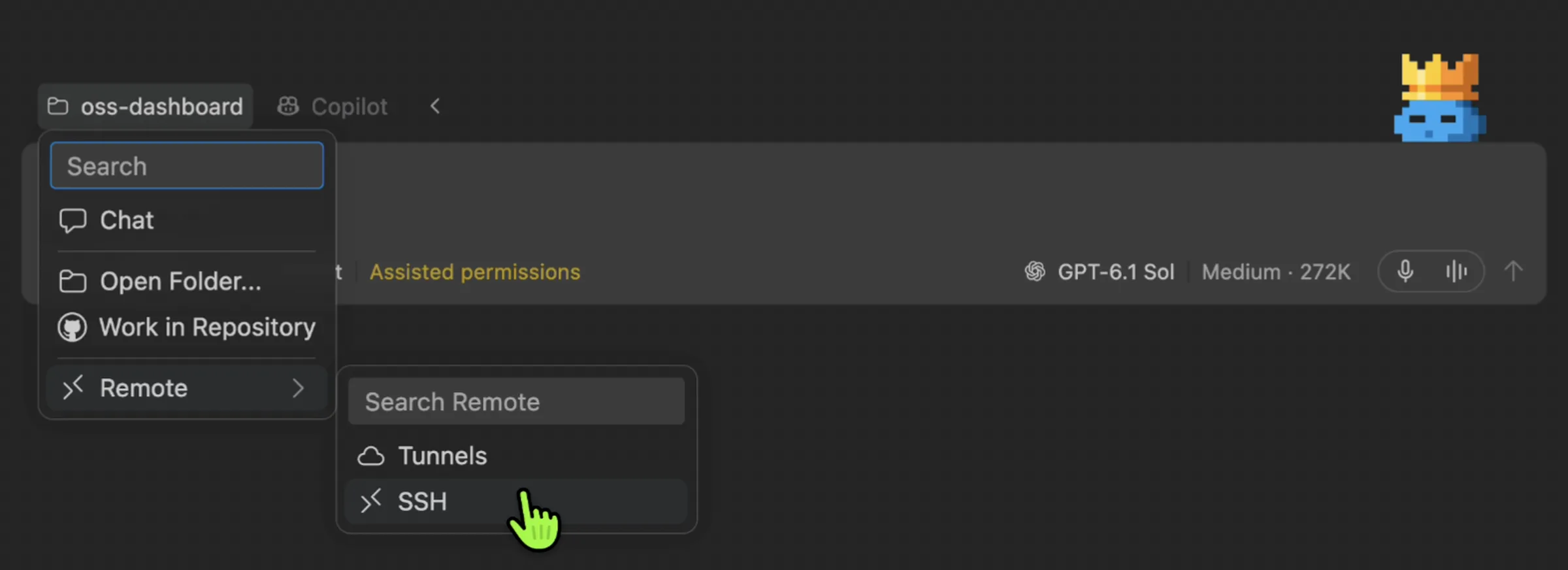
GitHub, Universe kapsamında Visual Studio Code’daki GitHub Copilot deneyimine dair bir dizi değişiklik duyurdu. Hangi modeli kullanacağınıza, ajanların nerede çalışacağına ve sürece nasıl dahil olacağınıza artık siz karar veriyorsunuz; duyurunun ortak noktası seçim ve süreklilik. Pratikte bu, bir Copilot oturumunu VS Code’da başlatıp telefondan takip edebilmek, editör penceresini kapatsanız bile ajanın çalışmaya devam etmesi demek.
Oturum sürekliliği: aynı oturum, farklı istemciler
Yeni yapıda bir bulut ajan oturumunu VS Code’daki Agents penceresinden başlatabiliyorsunuz. İş GitHub’ın altyapısında koştuğu için dizüstü bilgisayarınızı kapatmanız süreci durdurmuyor.
Aynı oturumu şu istemcilerde bulup kaldığı yerden sürdürebiliyorsunuz:
- Visual Studio Code
- GitHub Copilot uygulaması
- GitHub Mobile
- github.com
- Copilot CLI
Slack veya Microsoft Teams üzerinden bir DM içinde başlatılan oturumlar da bu istemcilerde devam ettirilebiliyor. Sabah ayaküstü toplantısında telefondan başlattığınız bir görevi masanızda VS Code ile yönlendirip öğle arasında tarayıcıdan kontrol edebiliyorsunuz yani.
Agent Host: ajanı pencereye bağımlı olmaktan çıkarmak
Mimari tarafta işin merkezinde Agent Host duruyor. Agent Host, Copilot oturumlarını tek tek VS Code pencerelerinden yalıtıyor. Proje klasörünü veya pencereyi kapattığınızda iş arka planda devam ediyor, başka bir göreve ya da projeye geçerken oturumu kaybetme endişesi kalmıyor.
İkinci kullanım senaryosu uzak makineler. VS Code’un Remote SSH ve dev tunnels yetenekleri Agents penceresine de uzanıyor, böylece ajanı ayrı bir makinede çalıştırıp birincil geliştirme makinenizi başka işler için kullanabiliyorsunuz. Uzaktaki ajan aynı kod, araç ve bağımlılıklarla çalışıyor, yerel VS Code’u kapatsanız bile sürüyor. Tek koşul, uzak makinenin ve üzerindeki Agent Host’un çalışır durumda kalması.
Editör ile Agents penceresi arasında geçiş yaparken de baştan başlamanız gerekmiyor; iki görünüm aynı canlı Copilot oturumuyla senkron kalıyor.
Telefondan kendi makinenizdeki ajanı yönetmek
GitHub Mobile üzerinden ilerlemeyi izleyebilir, yön verebilir veya geliştirme makinenizde yeni bir görev başlatabilirsiniz. Kontroller telefonda, iş sizin makinenizde yürüyor. Başlatmak için proje klasörünüzde bir terminal açıp şu VS Code CLI komutunu çalıştırmanız gerekiyor:
code agent host --github-environmentTelefondan kullandığınız sürece makinenin ve Agent Host’un açık kalması gerekiyor.
Tutarlı davranış ve Copilot CLI kurulumu
Microsoft Copilot SDK üzerine kurulu Copilot harness, hem editörde hem Agents penceresinde yeni oturumlar için varsayılan haline geldi. Amaç VS Code, Copilot CLI ve GitHub Copilot uygulaması arasında daha tutarlı bir ajan davranışı elde etmek.
GitHub Copilot CLI kurulumu da sadeleşti. CLI’yi Windows’ta VS Code yükleyicisi üzerinden, macOS’te VS Code’u PATH’e eklerken, Linux’ta ise copilot komutunu çalıştırarak kurabiliyorsunuz.
Modelleri yan yana karşılaştırma
Agents penceresinde farklı modelleri ve harness’ları paralel çalıştırıp sonuçları yan yana inceleyebiliyorsunuz. Bir Judge modelinden çözüm önerisi isteyebilir, Synthesize seçeneğiyle farklı denemelerdeki fikirleri birleştirebilirsiniz. Özellik preview aşamasında.
Computer use: ajanın masaüstü uygulamalarını kullanması
Computer use ile Copilot, kod ve terminal komutlarının ötesine geçiyor: masaüstü uygulamalarını okuyabiliyor ve onlarla etkileşime girebiliyor, kontrollere tıklamak ve metin düzenlemek de buna dahil.
macOS veya Windows’ta etkinleştirmek için VS Code Settings içinde chat.agentHost.computerUse.enabled ayarını aratıp açmanız, ardından VS Code’u yeniden başlatıp kendi bilgisayarınızda çalışan bir Copilot oturumunda /computer on komutunu çalıştırmanız gerekiyor.
Her uygulama için ayrı onay isteniyor. Computer use kurulumunu Copilot CLI ve GitHub Copilot uygulamasıyla paylaştığı için macOS’te gereken sistem izinlerini bir kez vermeniz yeterli. Kurumlar özelliği politika ile kapatabiliyor. GitHub ise özelliğin deneysel olduğunu belirtiyor.
Agent Host Protocol ile kendi istemcinizi yazmak
Oturum sürekliliğini kendi uygulamanıza taşımak isterseniz, bir Agent Host’a bağlanan ve VS Code ile aynı canlı oturumlarla çalışan bir istemci geliştirebilirsiniz. Açık Agent Host Protocol (AHP), bağlı istemcilerin senkron kalmasını ve yeniden bağlandıklarında geri kalan kısmı yakalamasını sağlıyor. code agent host komutunu çalıştırıp TypeScript, Rust, Go, Kotlin veya Swift istemci kütüphaneleriyle bağlanabiliyorsunuz.
Özelleştirmeler, marketplace ve yönetim kontrolleri
Ajan özelleştirmelerini oluşturmak, keşfetmek ve yönetmek artık tek bir yerden yapılıyor. Agents penceresinin kenar çubuğundaki Customizations bölümünü açabilir veya Chat: Open Customizations komutunu çalıştırabilirsiniz. Buradaki “Browse” sayfası skill’leri, MCP sunucularını, plugin’leri ve mevcut kaynaklardan gelen diğer özelleştirmeleri bir araya getiriyor.
Customization Marketplace preview aşamasında ve varsayılan olarak etkin. Business ve Enterprise yöneticilerinin Editor preview features seçeneğine izin vermesi gerekiyor.
Yönetici tarafındaki kontroller
VS Code’da yöneticiler politikalarla belirli plugin’leri zorunlu kılabilir veya engelleyebilir, yeni marketplace ekleyebilir, kurulumu onaylı kaynaklarla sınırlayabilir. Enterprise tarafında yönetilen katı marketplace ayarları, yerleşik marketplace’leri tamamen kapatabiliyor. Politika ile yönetilen plugin anahtarları Customize > Plugins altında kilitli görünüyor. Farklı Copilot istemcilerini kapsayan kontroller için enterprise-managed settings kullanılabiliyor.
Depo seviyesinde ise .github/copilot/settings.json dosyasıyla plugin marketplace’leri kaydedilebiliyor, varsayılan plugin’ler etkinleştirilebiliyor. GitHub burada bir ayrımı vurguluyor: bunlar varsayılan, zorlama değil. Enterprise politikası aksini gerektirmedikçe katkıda bulunanlar plugin’leri kapatabiliyor.
Copilot connectors ile servis bağlamı
Copilot connectors, Slack, Notion ve Microsoft Learn gibi servislerden gelen bağlamı ajan oturumlarına taşımanızı sağlıyor, üstelik bunun için bir MCP sunucusu kurup yönetmeniz gerekmiyor. “Browse” üzerinden bir kez bağlanıyorsunuz, aynı hesapla oturum açılmış desteklenen Copilot istemcilerinde aynı bağlantı yeniden kullanılıyor.
Connectors preview aşamasında, tüm Copilot planlarında kullanılabiliyor ve Copilot harness ile çalışıyor. Burada da Business ve Enterprise yöneticilerinin Editor preview features seçeneğine izin vermesi gerekiyor.
Kaynaklar ve İleri Okuma
- GitHub Copilot in VS Code, Universe releases (GitHub Changelog)
- VS Code dokümantasyonu: Agent Host kavramı
- Agent Host mimarisi üzerine derinlemesine yazı
- Agent Host Protocol (AHP) belgeleri
- Visual Studio Code v1.144 sürüm notları
- Agent customizations editörü ve marketplace
- Plugin marketplace’leri ve çalışma alanı önerileri
- VS Code’da Copilot connectors
- VS Code ayarları dokümantasyonu
- GitHub Copilot’ta computer use hakkında
- Enterprise-managed settings referansı
- GitHub Copilot VS Code Eylül 2026 sürüm notlarında ne var
- GitHub Copilot metriklerine VS Code Agents eklendi

20+ yıl deneyimli Azure Solutions Architect. Microsoft sertifikalı bulut mimari ve DevOps danışmanı. Azure, yapay zekâ ve bulut teknolojileri üzerine Türkçe teknik içerikler üretiyor.

Yorum gönder