Visual Studio’da Çözüm Bazlı Renk Teması Nasıl Ayarlanır
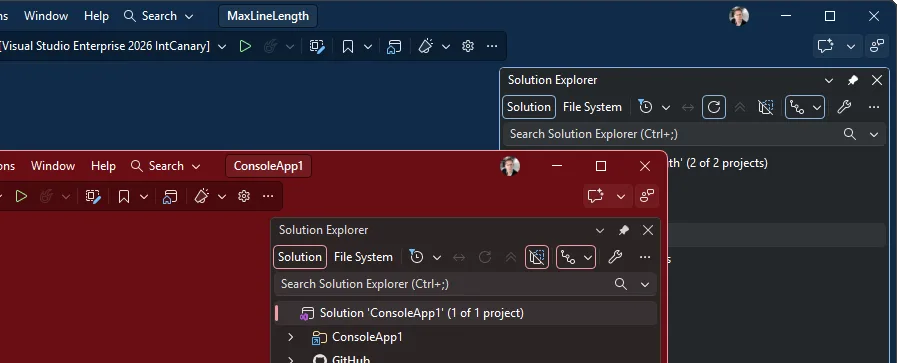
Aynı anda birden fazla Visual Studio penceresi açıp her birinde farklı bir çözüm üzerinde çalışıyorsanız, alt-tab ile yanlış pencereye geçip farkında olmadan yanlış depoyu düzenlemeye başlamak tanıdık bir sorundur. Görev çubuğu simgeleri, alt-tab önizlemeleri ve pencere çerçeveleri birbirinin aynısı olduğu için göz ucuyla ayırt etmek neredeyse imkansız. Visual Studio 2026 ile gelen yeni ayarlar deneyimi bu soruna doğrudan bir çözüm sunuyor: her çözüme kendi renk temasını atayabilirsiniz.
Çözüme özel tema nasıl uygulanır
İşlem sade ve yeni ayarlar arayüzü üzerinden yürüyor:
- Tools > Options menüsünü açın.
- Pencerenin üst kısmındaki Applies to açılır menüsünü kullanıcı profilinden mevcut solution (çözüm) seçeneğine alın.
- Renk temasını değiştirin.
Bu kadar. Değişiklik anında uygulanır; yeniden başlatma, uygulama düğmesi veya onay diyaloğu yok. Pencere siz bakarken renk değiştirir. Çözümü kapatıp yarın tekrar açtığınızda tema onunla birlikte geri gelir, farklı bir çözüm açtığınızda ise ona atanmış renk devreye girer.
Aynı anda açık tuttuğunuz çözümler arasında belirgin kontrast oluşturacak temalar seçmek işi kolaylaştırır. Bir servis için koyu, bir istemci için mavi, deneme ortamı için açık tema kullanılabilir. Amaç, başlık çubuğunu okumak zorunda kalmadan çevresel görüşle pencereleri ayırt edebilmek.
Applies to: aslında bir kapsam modeli
Applies to açılır menüsü yalnızca bir renk özelliği değil, yeni ayarlar deneyiminin arkasındaki kapsam (scope) modelidir. Renk teması bu modele işaret edebilecek en görünür örnek, ama asıl yenilik ayarların artık bir kapsamının ve dosyasının olması.
Eski Tools > Options yapısında her sayfa kendi arayüzünü taşıyor, ayarlar ise düz ve makine genelinde global bir yığın halinde tutuluyordu. Yeni deneyim bunları tek, tutarlı ve aranabilir bir yüzeyde toplayıp JSON ile destekliyor. Ayarların gerçek bir şeması olunca gerçek bir kapsamı da olabiliyor: “bu değer, bu çözüm için” ifadesi artık IDE’nin doğrudan temsil edebildiği bir şey.
Perde arkasındaki JSON ve ekip yönü
Çözüm bazlı ayarlar, çözüm kök klasöründe (.sln veya.slnx dosyanızın hemen yanında) yer alan settings.VisualStudio.json adlı bir dosyada saklanır. Bu konumun kendisi işin özüdür.
Dosyayı depoya işlediğinizde, depoyu klonlayan herkes aynı yapılandırmayla başlar. Yeni katılan bir ekip arkadaşı çözümü ilk gün açtığında IDE, ekibin üzerinde uzlaştığı şekilde görünür ve davranır. “Önce Tools > Options’a girip şu dokuz ayarı değiştir” diye başlayan bir onboarding belgesine gerek kalmaz.
Bu ayarların yalnızca sizde kalmasını istiyorsanız dosyayı .gitignore‘a ekleyebilirsiniz. Aynı özellik, aynı dosya; tek satırlık bir karar, ayarların ekip standardı mı yoksa kişisel tercih mi olacağını her depo için ayrı ayrı belirler.
Değerlerle doğrudan çalışmayı tercih ediyorsanız, araç çubuğundaki Edit user settings as JSON seçeneğini kullanabilirsiniz. Dosya açıldığında yalnızca varsayılanlardan farklı olarak değiştirdiğiniz ayarları gösterir, binlerce satır dokunulmamış değeri karşınıza dökmez. Değişiklikleri buradan düzenleyebilir veya tek bir ayarı panoya kopyalayıp başka birine gönderebilirsiniz; bir onay kutusunun ekran görüntüsünü sohbete atmaktan çok daha pratik.
Bilinmesi gereken bir ayrıntı
Çözüm düzeyindeki ayarlar, kullanıcı ayarlarınızdan ayrı bir yerde tutulur. Yani kapsamı değiştirmek, her yerde kullandığınız kişisel kurulumunuzun üzerine yazmaz. Tüm çözümler için varsayılanı değiştirmek istediğinizde Applies to menüsünü tekrar kullanıcı profilinize almanız yeterli.
Bu ayrım deneme yapmayı da düşük riskli hale getirir. Bir çözüme belirgin bir tema atayıp işe yarayıp yaramadığını görebilir, faydalı bulmazsanız çözüm düzeyindeki değeri kaldırabilirsiniz. Visual Studio, sizi hiçbir şeyi yeniden yapılandırmaya zorlamadan kullanıcı ayarına geri döner.
Daha fazlasını isteyenler için: Solution Colors
Bu özellik yerleşik olarak gelmeden çok önce, Solution Colors adlı bir eklenti aynı sorunu farklı bir açıdan çözüyordu. Yalnızca renkle ilgilenir ve daha ince taneli çalışır: tüm temayı değiştirmek yerine IDE’nin belirli bölümlerini çözüme göre renklendirir, üstelik rengi otomatik seçebildiği için karar vermek zorunda bile kalmazsınız.
Çözüm bazlı temalar yeterli geliyorsa yerleşik özelliği kullanın: destekleniyor, senkronize oluyor ve kaynak kontrolüne alınabiliyor. Hangi piksellerin renk değiştireceği üzerinde daha ince kontrol istiyorsanız eklenti hala bakılmaya değer.
Denemek için
En çok karıştırdığınız iki çözümü açın ve onlara farklı temalar atayın. Birkaç saniyelik bir iş, pencere değiştirdiğiniz her seferde karşılığını alırsınız. Bu ayar sadece size değil ekibinize de faydalıysa settings.VisualStudio.json dosyasını depoya işleyin. Ekip aynı görsel ipucunu ücretsiz elde eder, ekibe yeni katılan kişi hiçbir zaman yanlış pencereyi açmamış olur.
Renk teması burada yalnızca en görünür örnek. Aynı kapsam modeli, ayarların çözüm başına yönetilebilir hale geldiği daha geniş bir altyapının parçası.
Kaynaklar ve İleri Okuma
- Mads Kristensen — Stop alt-tabbing into the wrong Visual Studio (Visual Studio Blog)
- Solution Colors eklentisi (Visual Studio Marketplace)
- Visual Studio Blog
- Visual Studio 2026 Tema Renkleri: Artık IDE Sizin Dediğiniz Gibi
- Visual Studio Build 2026: Ajanlar, Modernizasyon ve Yeni Akış

20+ yıl deneyimli Azure Solutions Architect. Microsoft sertifikalı bulut mimari ve DevOps danışmanı. Azure, yapay zekâ ve bulut teknolojileri üzerine Türkçe teknik içerikler üretiyor.






2 comments