

Şirket içi Active Directory kullanıcılarını Microsoft Entra ID ile eşitleyen Microsoft Entra Connect Sync (eski adıyla Azure AD Connect) sunucusunu er ya da geç yenilemeniz gerekebilir. İşletim sistemi eskir, sunucu arızalanır ya da Microsoft'un sürüm gereksinimleri değişir. Bu yazıda çalışan bir eşitleme sunucusunu yeni bir sunucuya nasıl taşıdığımı, karşılaştığım iki hatayla birlikte adım adım anlatıyorum.
Yöntemin adı swing migration. Microsoft'un bu iş için önerdiği en güvenli yol bu. Yazıdaki bilgiler Kasım 2026 itibarıyla Microsoft Learn belgeleriyle karşılaştırıldı. O tarihteki güncel sürüm 2.6.92.0.
Neden şimdi taşımalısınız?
- Zorunlu tarih: Microsoft, 7 Nisan 2027'ye kadar tüm Entra Connect Sync sunucularının 2.6.84.0 ya da üstüne yükseltilmesini ve uygulama tabanlı kimlik doğrulamaya (application-based authentication) geçmesini istiyor. Bu şartları karşılamayan sunucularda eşitleme duracak. Yeni bir kurulum ikisini de otomatik olarak karşılıyor.
- Destek süresi: Her 2.x sürümü, daha yenisi çıktıktan 12 ay sonra desteğini kaybediyor.
- Daha az risk: Yıllardır çalışan bir sunucuyu yerinde yükseltmek yerine yeni sunucuya taşımak, sorun çıkarsa geri dönme imkânı bırakıyor.
Önce iki kavram
Entra Connect Sync (ADSync): Active Directory'deki kullanıcı, grup ve bilgisayarları Microsoft Entra ID'ye eşitleyen programdır. Windows'taki servis adı ADSync'tir.
Staging mode (prova modu): Sunucu AD'yi ve Entra ID'yi okur, eşitleme kurallarını çalıştırır ama hiçbir yere yazmaz. Bu modda parola eşitlemesi ve parola geri yazma (password writeback) da çalışmaz. Yeni sunucunun ne yapacağını, yapmadan önce görmenizi sağlar.
ALTIN KURAL
Aynı tenant'a aynı anda yalnızca bir Entra Connect Sync sunucusu yazabilir. Microsoft iki aktif sunucuyu desteklemez. İki sunucu birden aktif olursa birbirinin yazdığını ezer.
Yöntem: swing migration
Mantık basit: Yeni sunucuyu eskisinin ayarlarıyla prova modunda kurarsınız ve kontrol edersiniz. Her şey doğruysa rolleri değiştirirsiniz. Eski sunucu bir süre yedekte bekler, sonra kaldırılır.
| Aşama | Eski sunucu | Yeni sunucu |
|---|---|---|
| Hazırlık | Aktif | Yok |
| Kurulum ve doğrulama | Aktif | Prova modu |
| Geçiş | Prova modu | Aktif |
| Bekleme (yaklaşık 1 hafta) | Prova modu | Aktif |
| Temizlik | Kaldırıldı | Aktif |
Başlamadan önce gerekenler
- Yeni sunucu: Domain'e katılmış, masaüstü deneyimli (GUI) Windows Server 2022 ya da 2025. Server Core desteklenmez. Eski sunucu çalışmaya devam edeceği için yeni sunucuya farklı bir ad verin.
- .NET Framework 4.7.2+ ve TLS 1.2: Windows Server 2022 ve 2025'te genellikle hazır gelir. Kurulum TLS hatası verirse Microsoft'un TLS 1.2 betiğini çalıştırıp sunucuyu yeniden başlatın.
- Entra ID'de Global Administrator ya da Hybrid Identity Administrator rolü olan bir hesap. Rol, hesaba doğrudan atanmış olmalı; grup üzerinden atanan rol kabul edilmiyor.
- Active Directory'de Enterprise Admin yetkili bir hesap.
Dikkat: Yeni sunucuyu yedekten kuruyorsanız, bu yedeğin eski eşitleme sunucusunun kopyası olmadığından emin olun. Kopya, eski sunucuyla aynı ada ve aynı eşitleme veritabanına sahip olur ve ikisi çakışır. Temiz bir Windows Server kurun.
Adım 1: Eski sunucudan ayarları dışa aktarın
Yeni sunucuyu mevcut yapılandırmayla hazırlamak için önce eski sunucunun ayarlarını bir JSON dosyasına alıyoruz. İçe aktarma tüm gelişmiş ayarları kapsamaz; geçişten önce iki yapılandırmayı karşılaştırmak gerekir.
- Eski sunucuda Microsoft Entra Connect sihirbazını açın ve Configure deyin.
- View or export current configuration seçin.
- Ekrandaki User sign-in satırını not alın (örneğin Password Hash Synchronization).
- Export Settings ile JSON dosyasını kaydedin ve yeni sunucuya kopyalayın.
Sihirbaz, kendi üzerinden yapılan ayar değişikliklerinin kopyasını %ProgramData%\AADConnect klasörüne otomatik olarak bırakır. PowerShell, Synchronization Service Manager veya Synchronization Rules Editor üzerinden yapılan değişiklikler otomatik kopyaya girmez; bu nedenle Export Settings ile güncel bir kopya alın. Eski sürüm ayar yönetimini desteklemiyorsa Microsoft'un MigrateSettings.ps1 yöntemini ve kaynaklardaki kısıtları inceleyin.
Adım 2: Kurulum dosyasını indirin
Entra Connect Sync kurulum dosyası artık Microsoft Download Center'da değil, yalnızca Microsoft Entra yönetim merkezinde yayınlanıyor. entra.microsoft.com → Entra ID → Entra Connect → Get started sayfasında Manage sekmesine gidin.
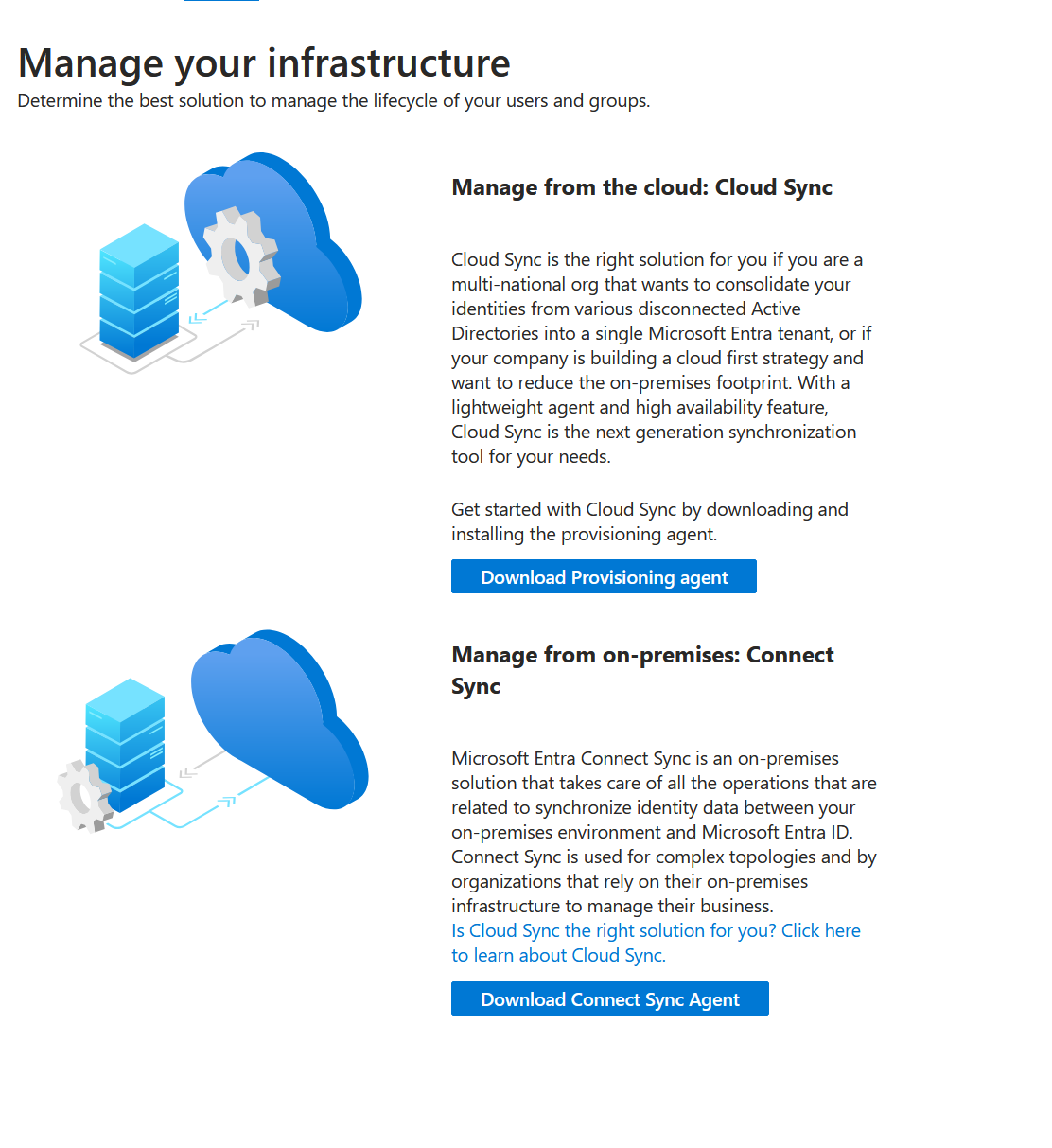
Sayfada iki seçenek var. Üstteki Cloud Sync farklı bir üründür ve hafif bir ajanla çalışır. Mevcut Connect Sync kurulumunu taşıyorsanız alttaki Download Connect Sync Agent düğmesini kullanın. Eski sunucudan aldığınız JSON dosyası da yalnızca Connect Sync ile içe aktarılabiliyor. İnen dosyanın adı AzureADConnect.msi'dir.
Adım 3: Kurulumu "Customize" ile başlatın ve ayarları içe aktarın
- Yeni sunucuda AzureADConnect.msi dosyasını çalıştırın, lisansı kabul edip Continue deyin.
- Açılan ekranda Use express settings değil, Customize düğmesine basın.
- Install required components ekranında Import synchronization settings kutusunu işaretleyin.
- Browse ile Adım 1'deki JSON dosyasını seçin ve Install deyin.
Neden Express değil? Express kurulum kendi varsayılanlarını uygular. OU filtresi ya da kullanıcıları eşleştiren kaynak öznitelik (source anchor) eski sunucudan farklı çıkabilir. Bu da yeni sunucunun mevcut kullanıcıları tanımaması ya da silmeye çalışması demektir.
Aynı ekrandaki SQL Server ve servis hesabı seçenekleri JSON'dan gelmez. Eski sunucu ayrı bir SQL Server ya da gMSA kullanıyorsa bunları burada ayarlayın.
Aktarım sınırları: İçe aktarılan JSON ile yeni sunucudaki uygulanmış ayarları karşılaştırın. Device writeback, seçili nesne türleri ve öznitelikler, özel çalışma profilleri ve bazı gelişmiş ayarlar otomatik uygulanmaz; gerekiyorsa yeni sunucuda ayrıca yapılandırın. Özel kuralların önceliğini de kontrol edin. G-SQL/G-LDAP bağlayıcıları ve mevcut eşitleme veritabanının yeniden kullanımı için bu içe aktarma yöntemi desteklenmez.
Adım 4: Oturum açma yöntemini değiştirmeyin
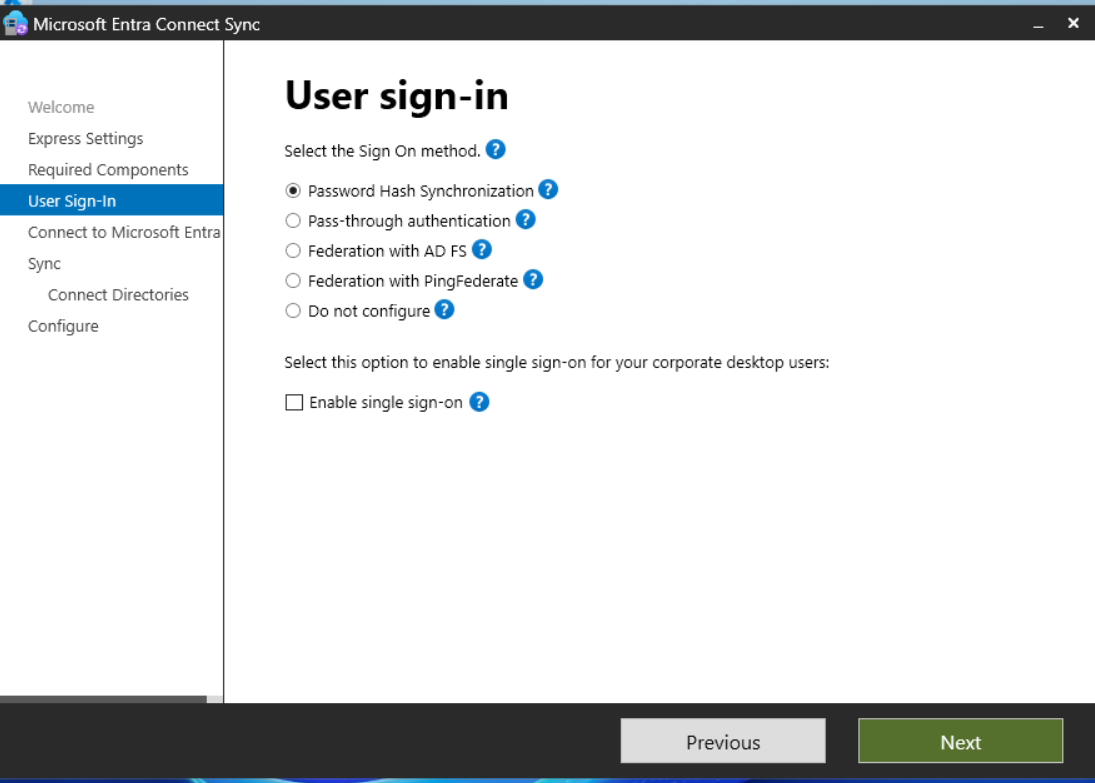
Bu ekran eski sunucunun ayarıyla dolu gelir. Hiçbir şeyi değiştirmeden Next deyin. Emin olmak için Adım 1'de not aldığınız yöntemle ya da Entra yönetim merkezindeki Connect Sync sayfasıyla karşılaştırın. Soldaki menüde OU filtreleme ve isteğe bağlı özellik sayfalarının olmaması da normaldir; bu ayarlar JSON dosyasından geldiği için atlanır.
KRİTİK
Ortamınızda Pass-through Authentication (PTA) ya da Seamless SSO kullanılıyorsa yeni sunucunun oturum açma yöntemi eskisiyle aynı olmalı. Microsoft, yöntemi farklı bir sunucu aktif yapıldığında PTA ve Seamless SSO'nun kapanabileceğini, parola eşitlemesi yedekte değilse kullanıcıların giriş yapamayabileceğini belirtiyor.
Sonraki ekranda (Connect to Microsoft Entra ID) yönetici hesabınızla giriş yaparsınız. Sihirbaz bu adımda yeni sunucu için sertifikalı bir uygulama kimliği oluşturur. Eski sürümlerdeki Sync_ kullanıcı hesabının yerini artık bu uygulama kimliği alıyor.
Adım 5: Yönetici hesabı kullanılamıyor hatası
Kurulumda Connect your directories ekranında AD bağlantısının yanında kırmızı bir çarpı ve "Enterprise or Domain administrator account is not allowed" uyarısı çıktı.
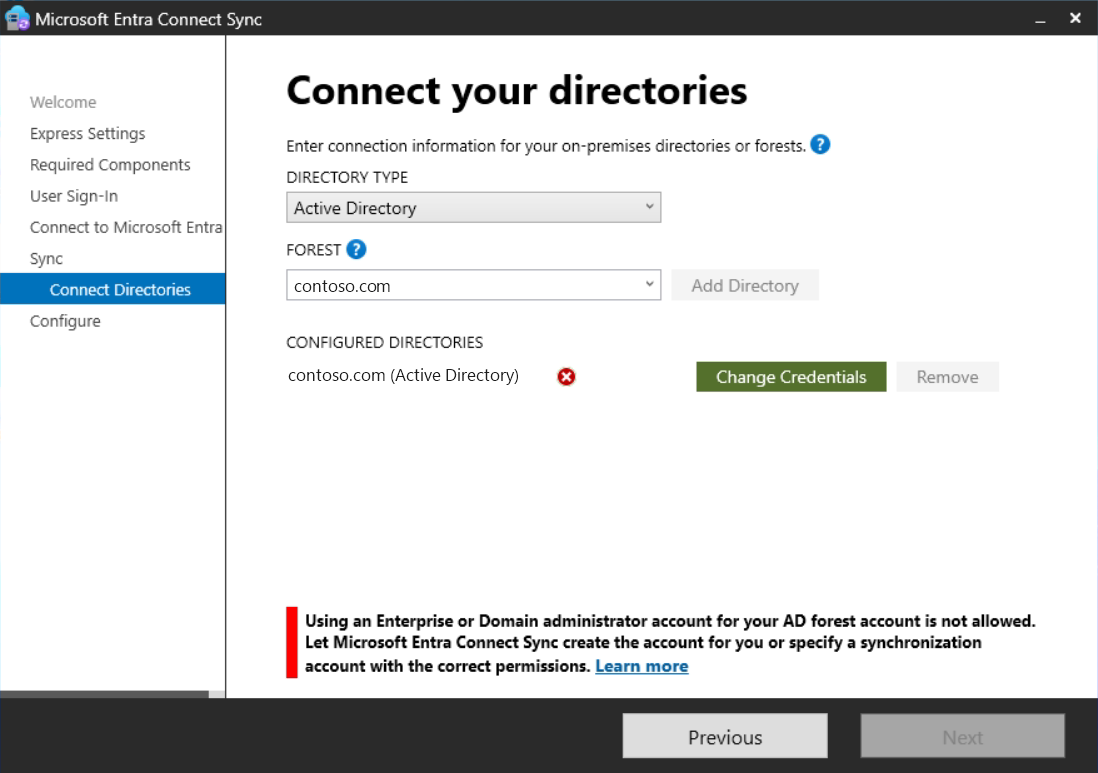
Neden: AD bağlantısı için doğrudan bir Domain Admin ya da Enterprise Admin hesabı girilmişti. Entra Connect, güvenlik nedeniyle eşitleme hesabı olarak yönetici hesabı kullanılmasına izin vermiyor.
Çözüm:
- Change Credentials düğmesine basın.
- Use existing AD account yerine Create new AD account seçin.
- Enterprise Admin hesabının bilgilerini DOMAIN\kullanıcıadı biçiminde girin ve OK deyin.
Sihirbaz bu yönetici bilgisini yalnızca bir kez kullanır. Onunla adı MSOL_ ile başlayan yeni bir eşitleme hesabı oluşturur ve gerekli izinleri verir. Kırmızı çarpı yeşil tike döner.
Dikkat: AD'de zaten duran eski MSOL_ hesabının parolasını sıfırlamayın. Eski sunucu hâlâ o hesapla çalışıyor.
Adım 6: Staging mode açık kalsın
Son ekran olan Ready to configure'da iki kutu vardır:
- Enable staging mode: İçe aktarmada varsayılan olarak işaretli gelir. İşaretli bırakın.
- Start the synchronization process when configuration completes: İşaretli kalsın. Yeni sunucu ilk okumasını yapar ama prova modunda olduğu için hiçbir şey yazmaz.
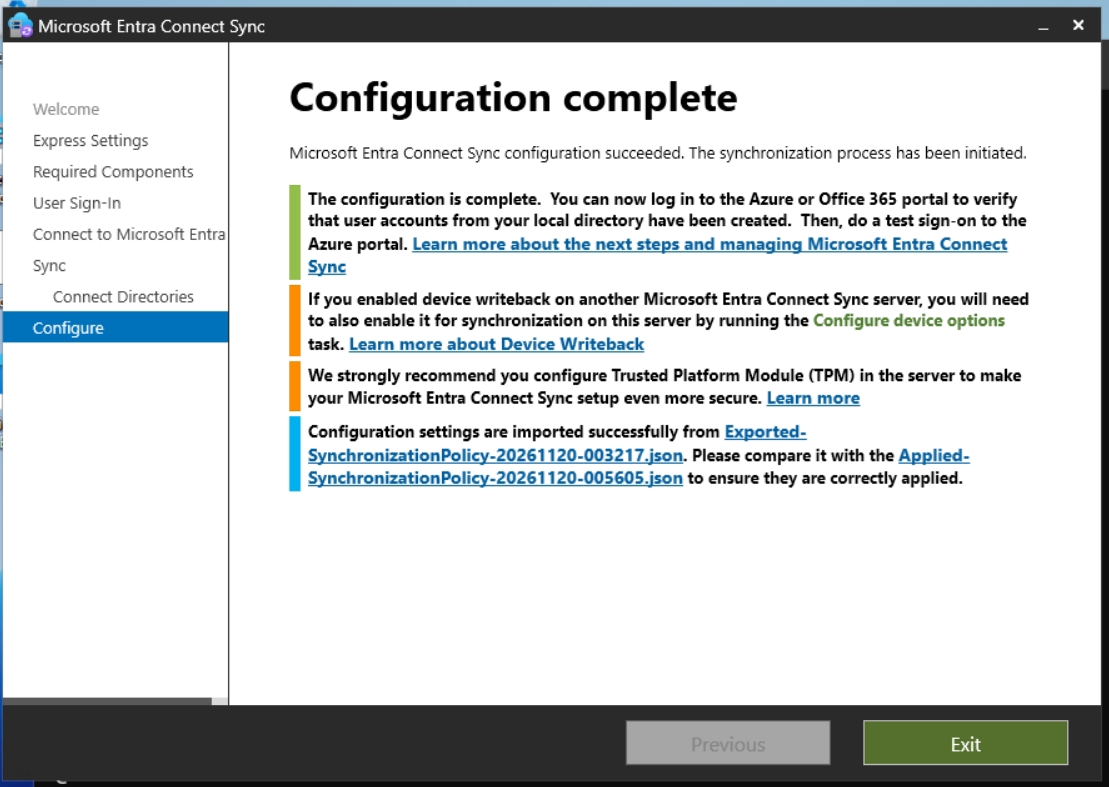
Bu ekrandaki mesajların anlamı:
- Yeşil satır: Kurulum tamam, ilk okuma başladı. "Portalda kullanıcıları kontrol edin" demesi standart bir metindir; prova modunda henüz bir şey yazılmaz.
- Device writeback: Yalnızca eski sunucuda bu özellik açıksa önemlidir. Device writeback JSON ile taşınmaz; gerekiyorsa sihirbazdaki Configure device options ile ayrıca açılır.
- TPM: Uygulama kimliğinin sertifikasını donanımda korumak için bir öneri. Zorunlu değil.
- Mavi satır: Ayarların JSON dosyasından içe aktarıldığını söyler.
Adım 7: Sunucunun gerçekten prova modunda olduğunu doğrulayın
Bu kontrolü atlamayın. Yeni sunucuda PowerShell'i yönetici olarak açın:
Get-ADSyncScheduler | Format-List StagingModeEnabled, SyncCycleInProgress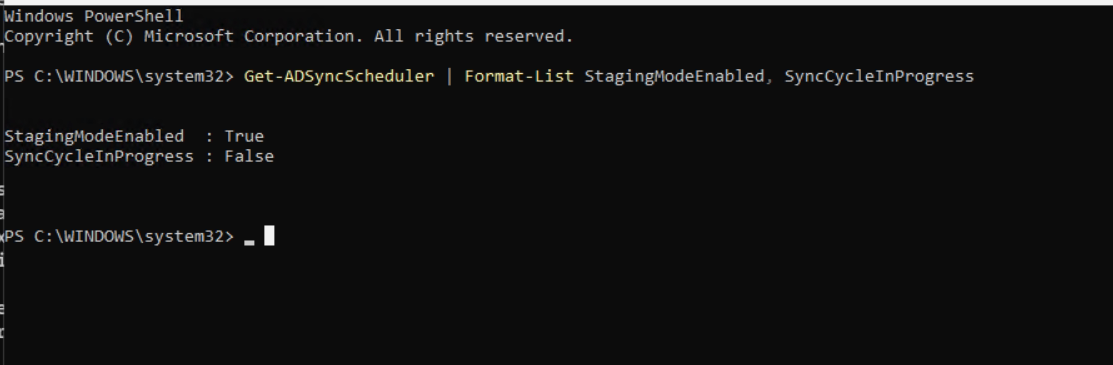
StagingModeEnabled : True ise yeni sunucu prova modundadır. False ise yeni sunucu aktiftir; eski sunucu da aktifse iki sunucu çakışabilir. Geçişten önce Configure staging mode üzerinden yeni sunucuda prova modunu açın.
Adım 8: Eşitleme servisine bağlanılamıyor hatası
İlk okumanın sonucuna bakmak için Synchronization Service programını açarken "Unable to connect to the Synchronization Service" hatasıyla karşılaştım.
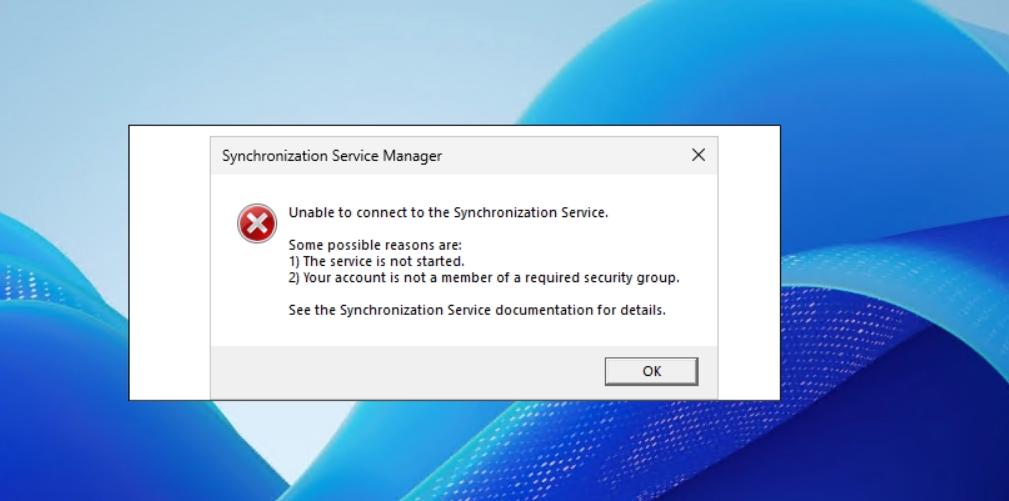
Neden: Kurulumu bir kullanıcıyla yapmış, sunucuya başka bir kullanıcıyla bağlanmıştım. Kurulum yalnızca kurulumu yapan hesabı sunucudaki ADSyncAdmins grubuna ekler. Ayrıca bu grup üyeliği ancak oturum kapatılıp açılınca geçerli olur. Hata, kurulumu yapan hesapla bile kurulumdan hemen sonra görülebilir.
Çözüm: PowerShell'i yönetici olarak açın ve o an bağlı olduğunuz hesabı gruba ekleyin:
Add-LocalGroupMember -Group ADSyncAdmins -Member "$env:USERDOMAIN\$env:USERNAME"
Get-LocalGroupMember ADSyncAdmins
Ardından oturumu kapatıp (Sign out) yeniden açın. Uzak masaüstü penceresini kapatmak yetmez. Servisin çalıştığını da Get-Service ADSync ile kontrol edebilirsiniz.
Adım 9: Yeni sunucu neyi değiştirecek? Pending Export kontrolü
İşin en önemli adımı bu. Yeni sunucu aktif olunca ne yapacaksa burada önceden görürsünüz.
- Synchronization Service → Operations sekmesinde Full Import ve Full Synchronization satırlarının success olmasını bekleyin.
- Connectors sekmesinde adında onmicrosoft.com geçen Entra bağlantısını seçin.
- Search Connector Space → Scope: Pending Export seçin.
- Add, Modify ve Delete kutularını ayrı ayrı işaretleyip Search deyin.
Eski sunucu çalışmaya devam ettiği için Entra ID zaten günceldir. Ayarlar eskisiyle aynıysa listelerin boş ya da çok kısa olması gerekir.
DUR
DUR: Delete veya Add listesinde beklenmedik nesneler görürseniz devam etmeyin. Filtreleri, kaynak özniteliğini ve eşitleme kurallarını inceleyin; Modify sonuçlarını da doğrulayın. Kazara silme koruması varsayılan olarak 500'den fazla silmeyi içeren bir export işlemini durdurur; eşik değiştirilebilir ve daha az sayıdaki hatalı silmeleri durdurmaz. Ayarları düzeltip yeniden kontrol edin.
Adım 10: Geçiş: önce eskiyi prova moduna, sonra yeniyi aktife
Sıra önemli: Önce eski sunucuyu prova moduna alın, sonra yenisini aktif yapın. Microsoft'a göre parola geri yazma aynı anda yalnızca tek aktif sunucuda çalışır. İki sunucu kısa süre bile aynı anda aktif olursa ilkinin bağlantısı bozulur.
Eski sunucuda: Entra Connect sihirbazı → Configure → Configure staging mode → giriş yapın → Enable staging mode kutusunu işaretleyin → Configure.
Yeni sunucuda: Entra Connect sihirbazı → Configure → Configure staging mode → giriş yapın → Enable staging mode kutusunun işaretini kaldırın → Start the synchronization process işaretli → Configure.
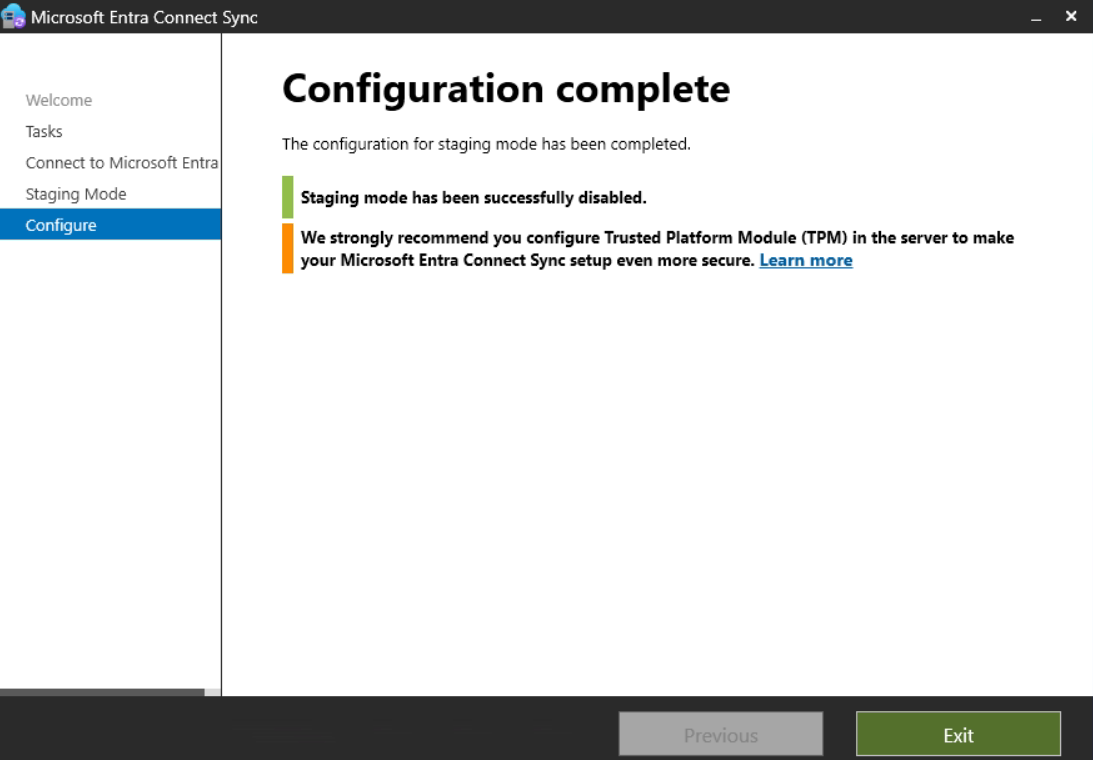
İki sunucuda da Get-ADSyncScheduler ile son durumu kontrol edin. Eski sunucuda StagingModeEnabled : True, yeni sunucuda False görmelisiniz.
Adım 11: Çalıştığını doğrulayın
- Portal: Entra yönetim merkezinde Entra Connect → Connect Sync sayfasındaki Last sync saati birkaç dakika önce olmalı.
- Test kullanıcısı: AD'de bir test kullanıcısı oluşturun ve yeni sunucuda eşitlemeyi hemen tetikleyin. Kullanıcı birkaç dakika içinde Microsoft 365'te görünmeli.
Start-ADSyncSyncCycle -PolicyType Delta- Parola: Bir test kullanıcısının parolasını AD'de değiştirip yeni parolayla Microsoft 365'e giriş yapın. Yeni sunucudaki ilk parola eşitlemesi büyük ortamlarda saatler sürebilir; bu sırada servisi yeniden başlatmayın.
- İlk export: Synchronization Service → Operations'ta Entra bağlantısının Export satırındaki Adds, Updates ve Deletes sayıları sıfır ya da çok az olmalı.
Bir şey ters giderse: geri dönüş
Eski sunucuyu kurumunuzun geri dönüş planına uygun bir süre prova modunda tutun ve eşitleme durumunu izleyin. Sorun çıkarsa, eski sunucunun desteklenen bir Entra Connect Sync sürümü ve geçerli yapılandırmayla hazır olduğunu doğrulayın; önce yeni sunucuyu prova moduna alın, ardından eski sunucuyu aktif edin. Yeni Connect sunucusu çalışmaya başladıktan sonra eski DirSync veya Azure AD Sync istemcilerine geri dönmek desteklenmez.
Eski sunucunun temizliği
Bir hafta sorunsuz geçtikten sonra:
- Eski sunucudan Microsoft Entra Connect programını kaldırın. Sunucuyu kapatın; sanal makineyse silin ve bir daha açmayın. Microsoft'a göre ağda unutulan ya da yanlışlıkla açılan eski bir eşitleme sunucusu, Entra ID'deki verileri her döngüde eski değerlerle ezebilir.
- Eski sunucuya ait Sync_ hesabını ancak yeni sunucunun uygulama kimliğini kullandığını ve hesabın başka bir eşitleme sunucusu veya hizmet tarafından kullanılmadığını doğruladıktan sonra kurumunuzun kaldırma prosedürüne göre devre dışı bırakın ve kaldırın.
- AD'deki eski MSOL_ hesabının başka sunucular veya hizmetler tarafından kullanılmadığını doğrulayın. Yalnızca artık gerekli değilse önce devre dışı bırakıp gözlemleyin, sonra kurumunuzun prosedürüne göre silin.
- AD'deki AZUREADSSOACC bilgisayar hesabına dokunmayın. Seamless SSO bu hesaba bağlıdır.
- PTA kullanıyorsanız eski sunucuyu kaldırmadan önce başka sunucularda en az bir PTA ajanının Active durumda olduğunu kontrol edin.
Sık sorulan sorular
Taşıma için tenant'ta dizin eşitlemesini kapatmam gerekir mi?
Hayır. Kapatırsanız eşitlenen tüm nesneler bulut nesnesine dönüşür ve kapatma işleminin tamamlanması 72 saate kadar sürebilir. Sunucu değişimi için buna hiç gerek yoktur.
Kullanıcılar Microsoft 365'te yeniden oluşturulur mu?
Hayır. Yeni sunucu, AD'deki nesneleri Entra ID'deki mevcut nesnelerle kaynak özniteliği (sourceAnchor, bulutta ImmutableId) üzerinden eşleştirir. Bu yüzden JSON dosyasıyla eski ayarları birebir aktarmak önemlidir.
Geçiş sırasında kullanıcılar etkilenir mi?
Planlı bir geçişte kullanıcıların mevcut oturum açma yöntemi çalışmaya devam etmelidir; ancak özellikle PTA, Seamless SSO ve parola eşitlemesi bağımlılıkları önceden doğrulanmalıdır. Geçiş sırasında AD'deki değişiklikler bekleyebilir. Yeni sunucunun ilk parola eşitlemesi sürerken yeni değiştirilen parolalar buluta gecikmeli yansıyabilir.
Bu fırsatla Cloud Sync'e geçmeli miyim?
Microsoft, Cloud Sync'in ortamınıza uyup uymadığını değerlendirmenizi öneriyor ve 2.6.91.0 sürümünden itibaren Connect Sync'ten Cloud Sync'e rehberli bir geçiş aracı da sunuyor. Yine de sunucu taşıma ile ürün değişikliğini aynı anda yapmamak riski azaltır. Önce Connect Sync'i taşıyın, Cloud Sync'i sonra ayrı bir proje olarak değerlendirin.
Sonuç
Entra Connect Sync sunucusunu doğru sırayla taşımak riski azaltır ve desteklenen bir geri dönüş yolu sağlar; kesintisiz bir geçiş garanti değildir. Aşağıdaki üç kuralı akılda tutun.
- Kurulumda Customize → Import synchronization settings kullanın, Express'i kullanmayın.
- Yeni sunucuyu prova modunda kurun ve Pending Export listelerini kontrol etmeden aktif yapmayın.
- Aynı anda yalnızca bir sunucu aktif olsun: önce eskiyi prova moduna alın, sonra yeniyi aktif yapın.
Kaynaklar
- Microsoft Entra Connect: Upgrade from a previous version (swing migration)
- Microsoft Entra Connect Sync: Staging server and disaster recovery
- Import and export Microsoft Entra Connect configuration settings
- Microsoft Entra Connect: Prerequisites and hardware
- Microsoft Entra Connect: Version release history
- Authenticate to Microsoft Entra ID by using application identity
- Microsoft Entra Connect Sync: Prevent accidental deletes
- Microsoft Entra Connect: Accounts and permissions

20+ yıl deneyimli Azure Solutions Architect. Microsoft sertifikalı bulut mimari ve DevOps danışmanı. Azure, yapay zekâ ve bulut teknolojileri üzerine Türkçe teknik içerikler üretiyor.
İlgili Yazılar




Bu içerik işinize yaradı mı?
Benzer içerikleri kaçırmamak için YouTube ve GitHub hesaplarımı takip edin.